


Việc cập nhật máy tính không chỉ dừng lại ở bản vá Windows. Trình điều khiển phần cứng và BIOS/UEFI đóng vai trò then chốt cho sự ổn định và bảo mật của hệ thống. Dù Windows Update đôi khi có thể xử lý các bản cập nhật này, bạn không nên phụ thuộc hoàn toàn vào nó – bởi phần mềm lỗi thời chính là "cánh cửa" ngỏ cho các cuộc tấn công.
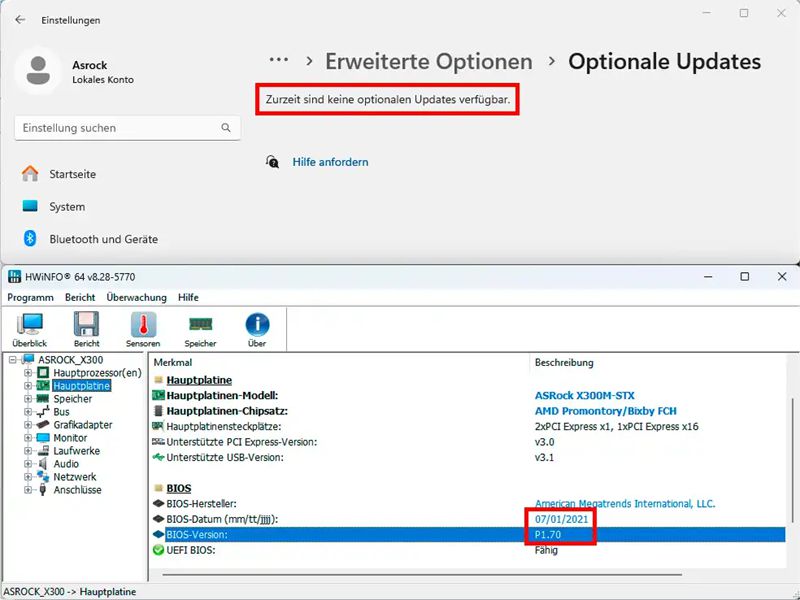
Vậy nên, hãy tự kiểm tra theo cách truyền thống. Đầu tiên, vào Windows Update, trong Windows 11 chọn “Tùy chọn nâng cao” > “Cập nhật tùy chọn” để xem Microsoft có cung cấp trình điều khiển hay phần mềm nào không. Nếu có, hãy cài đặt ngay.
Nếu không có bản cập nhật nào xuất hiện, hãy cài đặt HWiNFO . Công cụ này hiển thị tên model chính xác của bo mạch chủ và phiên bản BIOS/UEFI hiện đang được cài đặt, bạn có thể tìm thấy thông tin này trong mục “Bo mạch chủ”.
Tiếp theo, hãy tìm kiếm trên Google các từ khóa “UEFI”, “update” hoặc “Hỗ trợ” cùng với kiểu bo mạch chủ hoặc máy tính của bạn, rồi mở kết quả tìm kiếm tương ứng. Trong phần hỗ trợ, hãy kiểm tra xem có bản cập nhật firmware nào khả dụng hay không. Nếu cần, hãy tải xuống và làm theo hướng dẫn của nhà sản xuất.
Trong ví dụ này, chúng tôi đã thực hiện các bước sau: giải nén tệp zip vừa tải, sao chép tệp flash vào ổ USB định dạng FAT32, sau đó khởi động lại máy và truy cập BIOS/UEFI bằng phím chức năng tương ứng.
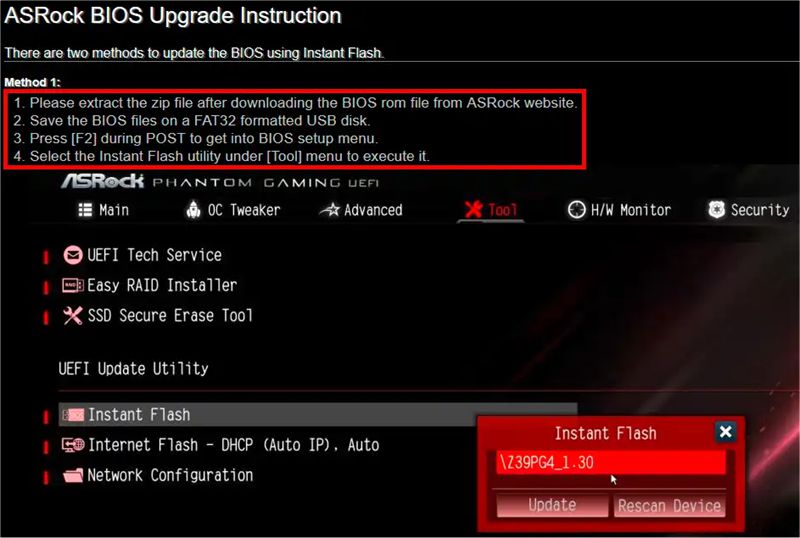
Tất cả các thao tác trên sẽ khác nhau tùy theo kiểu máy và nhà sản xuất, vì vậy hãy tra cứu đúng quy trình dành riêng cho máy tính hoặc bo mạch chủ của bạn.
️ Quan trọng: Tuyệt đối không làm gián đoạn quá trình cập nhật – ngay cả khi màn hình vẫn đen và máy có vẻ như "không làm gì cả" trong vài phút. Hãy kiên nhẫn chờ đợi.


