


Cách làm cho máy tính của bạn chạy nhanh như mới – không cần nâng cấp gì cả
Hiện nay, linh kiện máy tính như bộ nhớ, ổ cứng SSD hay card đồ họa đang khan hiếm khiến giá cả tăng cao. Vì vậy, thay vì nâng cấp, bạn hoàn toàn có thể tận dụng tối đa sức mạnh của chiếc máy tính hiện tại. Dưới đây là những cách đơn giản, ai cũng làm được, kể cả khi bạn không rành về công nghệ.
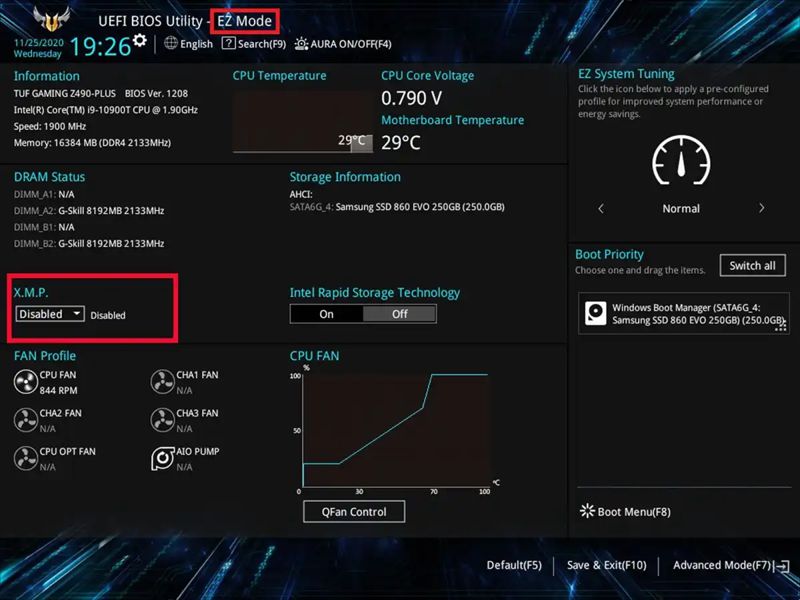
1. Bật chế độ tăng tốc RAM (XMP/EXPO)
RAM là bộ nhớ tạm thời giúp máy tính chạy đa nhiệm. Nhiều người không biết rằng RAM thường chạy chậm hơn khả năng thực sự của nó. Chỉ cần vào một khu vực đặc biệt của máy tính (gọi là BIOS) và bật chế độ XMP (với máy Intel) hoặc EXPO (với máy AMD) là bạn đã giúp máy chạy nhanh hơn đáng kể mà không tốn một xu.
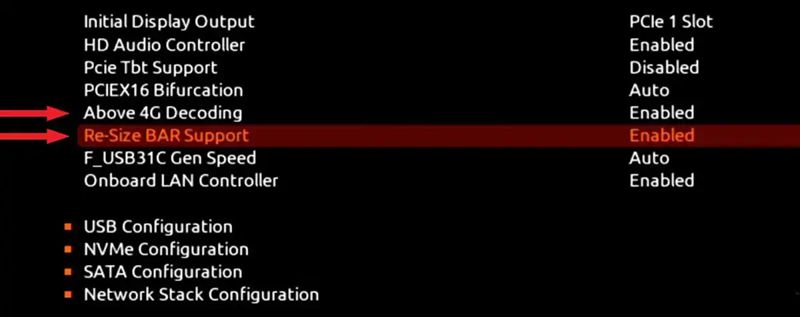
2. Bật chế độ ReBAR – giúp card đồ họa và CPU phối hợp nhịp nhàng
ReBAR (hay còn gọi là Smart Access Memory trên máy AMD) là một tính năng giúp card đồ họa và bộ xử lý trung tâm (CPU) làm việc hiệu quả hơn. Bạn chỉ cần kiểm tra và bật nó lên trong phần mềm điều khiển card đồ họa hoặc trong BIOS. Cách làm này giúp chơi game và xử lý đồ họa mượt mà hơn rõ rệt.
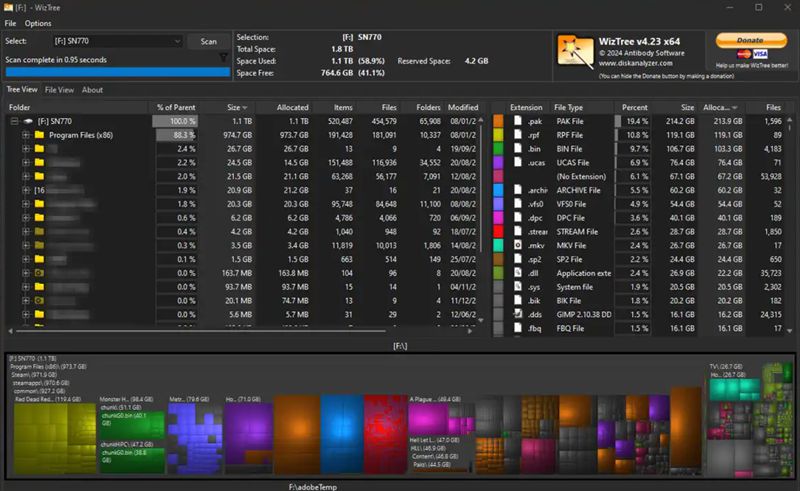
3. Dọn dẹp ổ cứng SSD cho thoáng
Ổ cứng SSD càng đầy thì càng chạy chậm. Hãy luôn chừa khoảng 10-20% dung lượng trống. Nếu ổ cứng gần đầy, bạn nên xóa bớt các trò chơi, ứng dụng hoặc tệp tin không dùng đến. Một mẹo nhỏ: dùng phần mềm miễn phí tên WizTree – nó sẽ chỉ cho bạn thấy rõ thứ gì đang chiếm nhiều dung nhất.
4. Cập nhật trình điều khiển (driver) thường xuyên
Trình điều khiển giống như "phiên dịch viên" giữa phần mềm và phần cứng. Cập nhật nó (đặc biệt là driver card đồ họa) giúp máy chạy ổn định và mượt hơn. Nếu muốn kỹ hơn, bạn có thể dùng một công cụ nhỏ tên DDU để gỡ bỏ driver cũ trước khi cài mới – nhưng bước này không bắt buộc với người mới.
5. Cập nhật hệ điều hành (Windows)
Nghe có vẻ tẻ nhạt, nhưng các bản cập nhật Windows không chỉ vá lỗi bảo mật mà còn giúp máy chạy tốt hơn. Hãy bật chế độ cập nhật tự động và yên tâm sử dụng.
6. Dùng pin đúng cách (quan trọng với laptop)
Nếu bạn dùng laptop:
-
Không để pin cạn kiệt hoàn toàn
-
Giới hạn mức sạc tối đa của pin ở mức 80%
-
Giảm độ sáng màn hình khi không cần
Làm vậy sẽ giúp pin bền lâu, laptop không bị chậm đi do chế độ tiết kiệm pin bị lỗi.
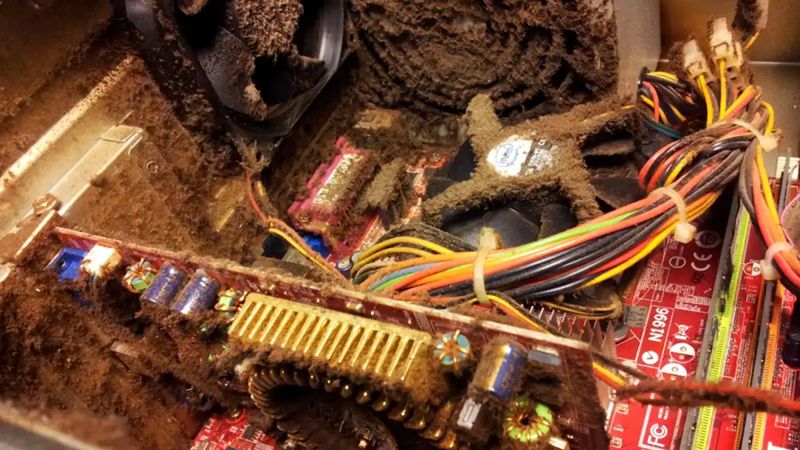
7. Vệ sinh máy tính định kỳ
Bụi bẩn bám trong máy khiến máy nóng, quạt quay nhiều hơn và hiệu năng giảm. Cứ 6 tháng một lần, bạn nên mở máy tính (hoặc nhờ người quen) để vệ sinh quạt và khe tản nhiệt. Nếu máy đã dùng vài năm, có thể thay keo tản nhiệt cho CPU – nhưng nếu không tự tin, chỉ cần vệ sinh sạch sẽ cũng đã giúp ích rất nhiều.
8. Ép xung nhẹ – một nút bấm là xong
Ép xung nghe có vẻ phức tạp, nhưng giờ đây các hãng như Nvidia, AMD, Intel đều có phần mềm tự động ép xung an toàn. Chỉ cần cài phần mềm của hãng, bấm một nút, máy sẽ tự tăng tốc nhẹ mà không lo hỏng hóc. Không cần phải mày mò phức tạp.
9. Làm mới toàn bộ máy – khôi phục cài đặt gốc
Đây là cách "cuối cùng" nhưng cực kỳ hiệu quả. Trước tiên, hãy sao lưu (copy) tất cả dữ liệu quan trọng như ảnh, tài liệu, dấu trang web, mật khẩu... ra ổ cứng ngoài hoặc lên đám mây. Sau đó, thực hiện khôi phục cài đặt gốc (Reset this PC). Máy tính của bạn sẽ trở về trạng thái như ngày đầu mua – sạch sẽ, nhanh nhẹn, chỉ có những ứng dụng bạn thực sự cần.
Tóm lại:
Đừng vội bỏ tiền nâng cấp linh kiện khi giá còn cao. Hãy thử từng bước trên – từ bật chế độ RAM, dọn ổ cứng, vệ sinh máy, đến cập nhật phần mềm – bạn sẽ thấy máy tính "già" của mình khỏe bất ngờ. Vừa tiết kiệm tiền, vừa kéo dài tuổi thọ máy, lại rất dễ làm.


