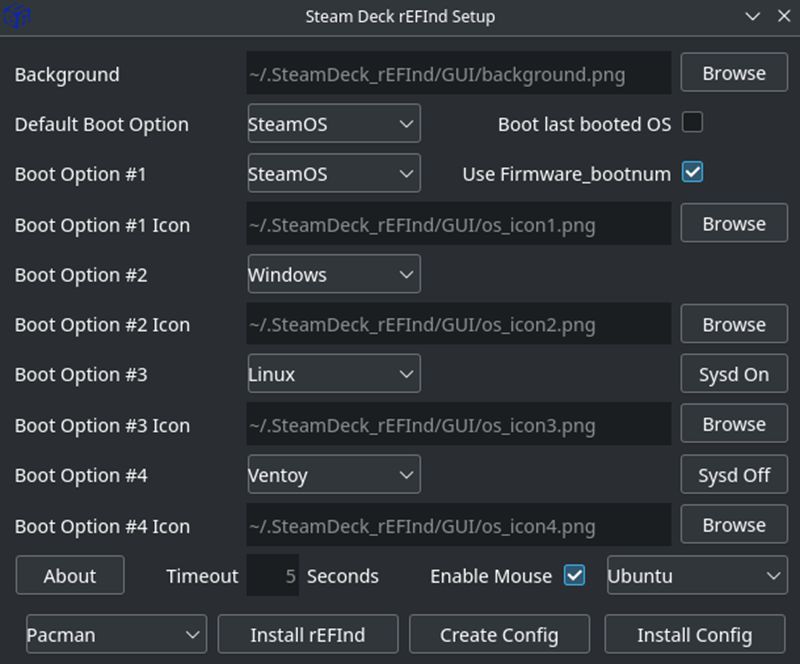


Cách cài đặt dual boot windows và SteamOS cho Steam Deck xem tại đây: https://minhhightech.com/huong-dan-cai-dual-boot-windows-va-steamos-cho-steam-deck.html
Cài dual boot Windows và SteamOS trên Steam Deck nghe thì đơn giản, nhưng thực tế lại đầy “cạm bẫy” — từ lỗi driver, mất âm thanh cho đến WiFi không hoạt động.
Trong bài viết này, mình sẽ hướng dẫn bạn cập nhật driver Windows đầy đủ và khắc phục các lỗi phổ biến, giúp quá trình dual boot trở nên dễ dàng hơn bao giờ hết.
Đối với Steam Deck, Valve cung cấp trình điều khiển Windows chính thức cho từng mẫu Steam Deck. Các trình điều khiển này là cần thiết để đảm bảo Windows hoạt động chính xác trên thiết bị. Bạn có thể làm theo hướng dẫn tại đây:
Tải và cập nhật Driver cho windows
- Tải xuống tất cả các trình điều khiển Windows dành riêng cho kiểu máy Steam Deck của bạn từ trang web chính thức.
- Sau khi tải xuống, hãy giải nén từng thư mục.
- Sao chép từng thư mục trình điều khiển vào ổ USB và lưu ở nơi dễ truy cập.
- Bạn sẽ cần ổ USB này trong các bước tiếp theo khi cài đặt trình điều khiển trên Windows.
Tải xuống bản vá lỗi khởi động kép từ đây và sao chép nó vào cùng ổ USB với trình điều khiển Steam Deck của bạn.
Nếu liên kết tải xuống không hoạt động, bạn cũng có thể tìm thấy công cụ này trên trang GitHub của SteamDeck rEFInd bằng cách cuộn xuống phần Windows.
Bạn sẽ chạy công cụ này sau từ bên trong Windows để đảm bảo menu khởi động rEFInd luôn hiển thị chính xác.
Cài đặt driver cho windows
Sau khi Windows hoàn tất quá trình cài đặt, một số tính năng cốt lõi sẽ không hoạt động chính xác cho đến khi các trình điều khiển phù hợp được cài đặt. Điều này là bình thường và dễ dàng khắc phục.
Trước khi bắt đầu, hãy chắc chắn rằng bạn biết mình đang sử dụng Steam Deck LCD hay Steam Deck OLED. Bộ trình điều khiển của chúng hơi khác nhau.
Việc Windows hiển thị ở chế độ dọc khi khởi động và trong quá trình thiết lập cũng là điều bình thường.
Bạn có thể tải xuống trình điều khiển tại đây nếu chưa tải.
-
Sau khi tải xuống trình điều khiển, hãy giải nén từng thư mục.
-
Sao chép các thư mục đã giải nén vào ổ USB của bạn.
-
Cắm ổ USB chứa trình điều khiển Steam Deck vào Steam Deck của bạn.
-
Tiếp theo, tôi đặc biệt khuyên bạn nên làm theo hướng dẫn dành cho Steam Deck trên trang web của Valve, tại đây.
Sau khi cài đặt xong tất cả trình điều khiển, hãy khởi động lại Windows.
Sau khi khởi động lại, đồ họa, Wi-Fi, Bluetooth, âm thanh và hỗ trợ thẻ SD sẽ hoạt động bình thường trở lại.
Bước tiếp theo tập trung vào việc khắc phục thứ tự ưu tiên khởi động kép, để Windows không bỏ qua menu khởi động.
Khắc phục sự cố do Windows gây ra
Bước này là cần thiết để ngăn Windows bỏ qua menu khởi động kép sau khi khởi động lại. Nếu không có bước này, Windows có thể kiểm soát thứ tự khởi động và tự động tải hệ điều hành.
Lẽ ra bạn đã phải tải xuống công cụ Dual Boot Fix và sao chép nó vào ổ USB ở bước trước đó rồi.
Để áp dụng bản sửa lỗi, hãy làm theo các bước sau khi khởi động vào Windows:
Cắm ổ USB chứa công cụ Dual Boot Fix.
Mở thư mục và tìm tệp có tên Setup_rEFInd_Windows_RunAsAdmin.
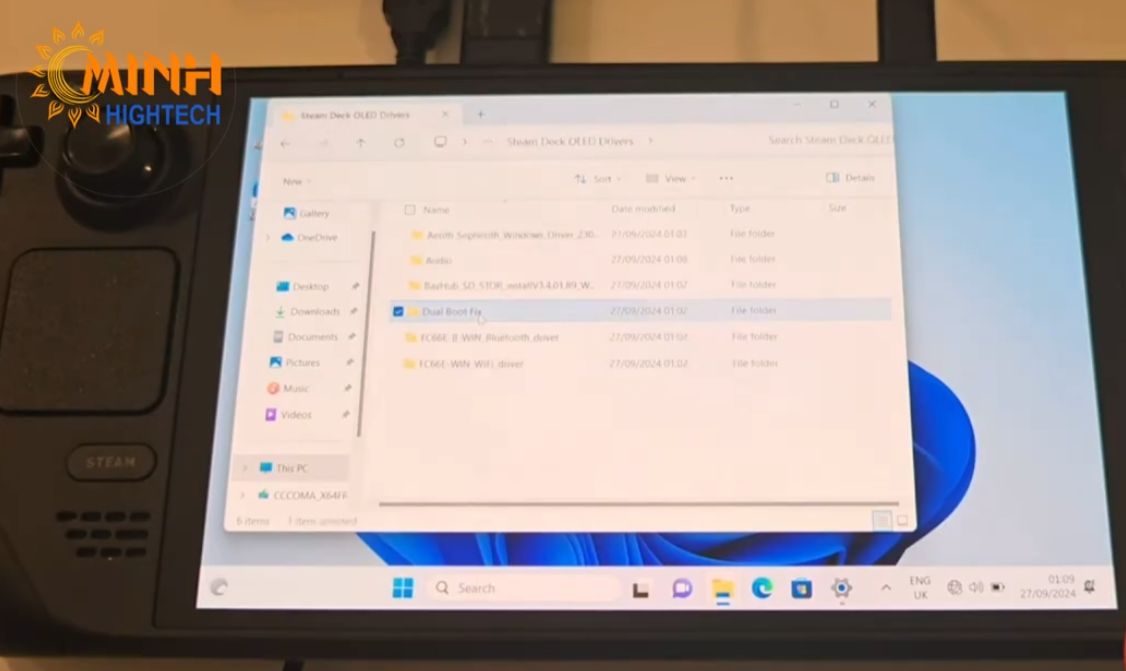
Nhấp chuột phải vào tệp và chọn Chạy với quyền quản trị viên.
Xác nhận bất kỳ lời nhắc nào xuất hiện.
Cấu hình Windows cuối cùng cho Steam Deck
Bước này giúp ngăn ngừa các sự cố đồ họa khi khởi động Windows.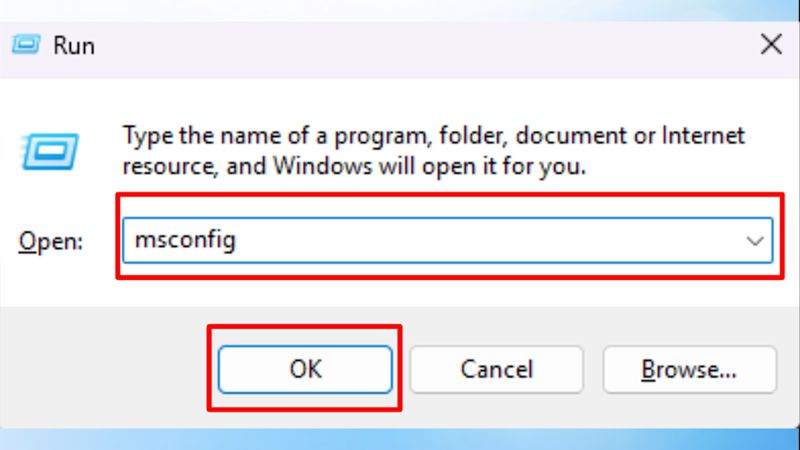
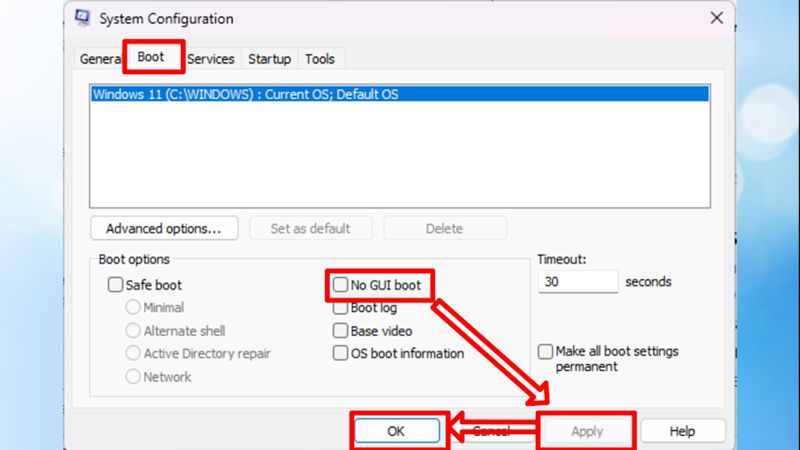
Sau khi hoàn tất, hãy tắt hoàn toàn hệ thống Steam Deck.
Khởi động lại thiết bị và mở SteamOS, sau đó làm theo các hướng dẫn sau:
-
Mở giao diện người dùng rFINd từ màn hình máy tính.
-
Chọn "Create config".
-
Chọn " Install config" và nhập mật khẩu khi được yêu cầu.
-
Khởi động lại Steam Deck.