


Ổ cứng bị chấm than vàng, bạn biết cách sử lý chưa? nếu máy của bạn đang bị như vậy thì bạn nên tham khảo bài viết này.
1.“CHKDSK /f” là gì?
- CHKDSK (Check Disk) là công cụ của Windows dùng để kiểm tra và sửa lỗi ổ cứng.
- Tham số /f có nghĩa là:->️ Tự động sửa lỗi nếu phát hiện ra lỗi trên ổ đĩa.
Nếu là ổ C (đang chạy Windows), hệ thống sẽ báo:
->️ Không thể kiểm tra ngay -> hỏi bạn có muốn lên lịch kiểm tra khi khởi động lại không
Bạn chỉ cần bấm: Y -> Enter -> sau đó máy sẽ Restart
2. Lệnh CHKDSK /f” để làm gì?
Khi bạn chạy lệnh này, Windows sẽ:- Quét toàn bộ ổ đĩa (ví dụ ổ C)
- Tìm lỗi hệ thống file (file bị lỗi, mất liên kết, lỗi phân vùng…)
- Tự động sửa lỗi (nếu có thể)
3. Khi nào nên dùng CHKDSK /f?
- Ổ C có dấu chấm than vàng ️
- Máy chạy chậm, hay treo
- Lỗi file, không mở được dữ liệu
- Nghi ngờ ổ cứng có vấn đề
Lưu ý quan trọng
- CHKDSK chỉ sửa lỗi logic (phần mềm)
Nếu ổ cứng bị lỗi phần cứng nặng (bad sector nhiều) -> có thể không cứu được -> nên backup sớm.
3. Cách chạy CHKDSK /f chi tiết, dễ làm nhất trên Windows
Cách 1: Dùng Command Prompt (chuẩn nhất)
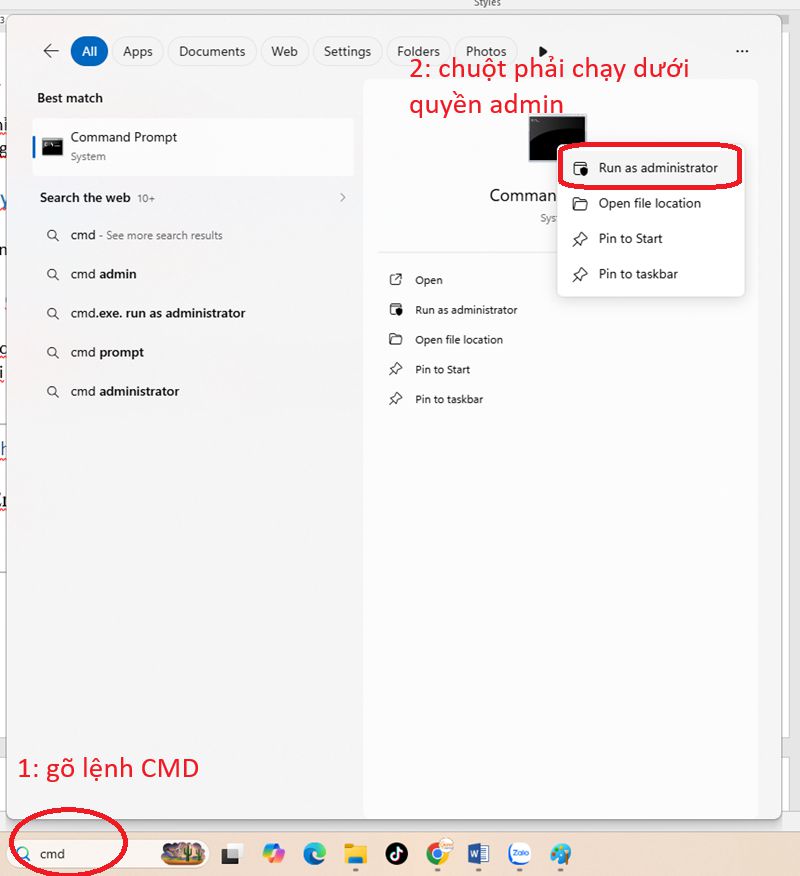
Bước 1: Mở CMD quyền Admin- Gõ: cmd trong thanh tìm kiếm
- Chuột phải vào Command Prompt -> chọn Run as administrator
Gõ lệnh sau rồi Enter: chkdsk C: /f
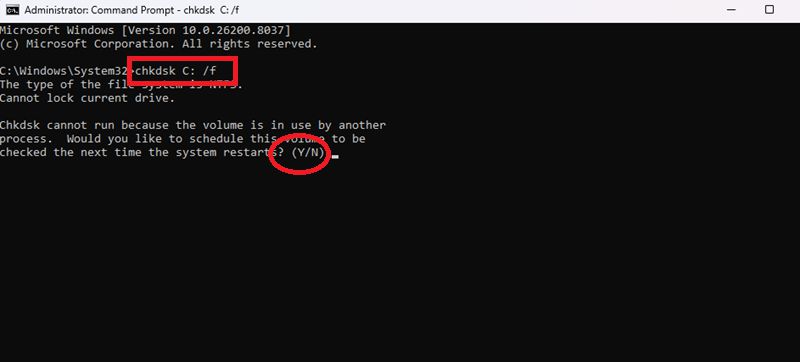
Bước 3: Xử lý thông báo
Nếu là ổ C, bạn sẽ thấy dòng:
Chkdsk cannot run because the volume is in use...
- Lúc này:
- Nhấn Y -> Enter
- Sau đó khởi động lại máy
Bước 4: Đợi hệ thống chạy
- Khi restart, máy sẽ tự chạy CHKDSK
- Không tắt máy giữa chừng
- Có thể mất từ vài phút -> vài chục phút
Cách 2: Không cần gõ lệnh (dễ hơn cho người mới)
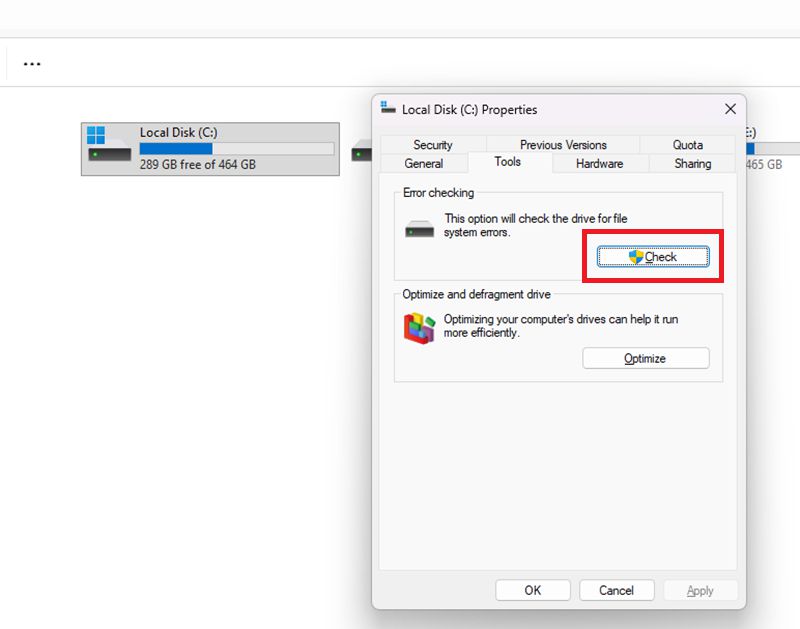
Bước 1: Mở This PCBước 2: Chuột phải ổ C -> chọn Properties Bước 3:
- Chọn tab Tools
- Nhấn Check (Kiểm tra)
- Nên backup dữ liệu quan trọng trước
- Nếu ổ cứng kêu lạch cạch hoặc lỗi nặng -> nên kiểm tra kỹ hơn
- Có thể dùng thêm lệnh mạnh hơn:
chkdsk C: /f /r
- /r = tìm và xử lý bad sector (lỗi vật lý)


