


Nếu bạn cắm USB vào máy tính Windows 11 nhưng không thấy xuất hiện, đừng lo. Vấn đề này thường rất nhỏ, liên quan đến trình điều khiển hoặc cài đặt hệ thống, và bạn có thể tự sửa chỉ với vài bước đơn giản.
USB rất tiện lợi để lưu trữ và sao chép dữ liệu, nhưng đôi khi máy tính không nhận ra dù đã cắm đúng cách. Điều này có thể gây bực mình, nhất là khi bạn cần gấp các tệp quan trọng. May mắn là hầu hết các trường hợp đều có thể khắc phục dễ dàng.
Trước tiên, hãy kiểm tra phần cứng đã
-
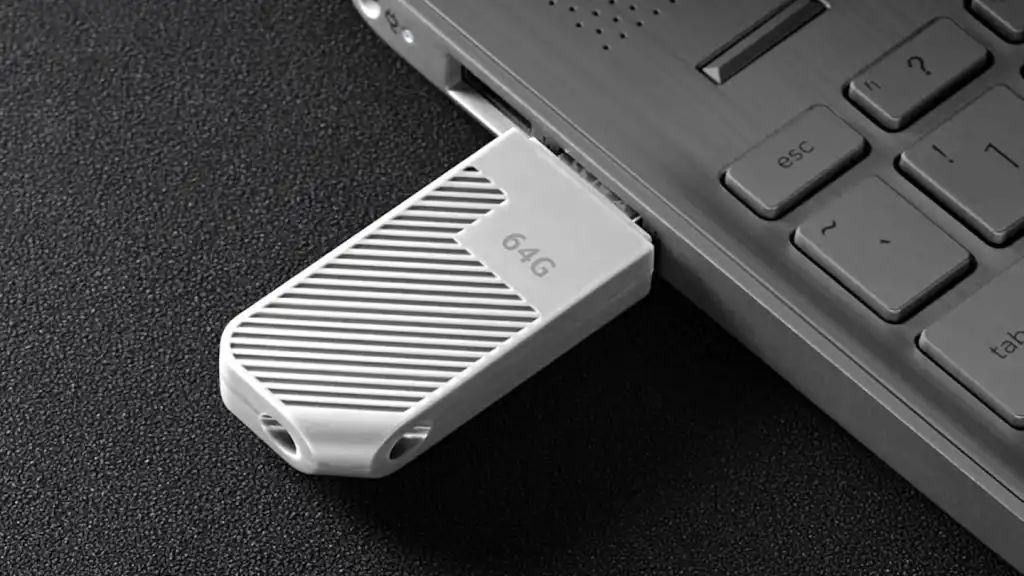
Cắm lại USB vào một cổng khác trên máy tính. Đôi khi chỉ cần vậy là đủ.
-
Thử trên máy tính khác. Nếu USB hoạt động tốt trên máy khác, chứng tỏ USB không hỏng, và vấn đề nằm ở máy tính chạy Windows 11 của bạn.
Nếu USB vẫn không được nhận, hãy thử các cách sau (từ dễ đến khó hơn một chút):
1. Dùng Trình quản lý thiết bị (Device Manager)
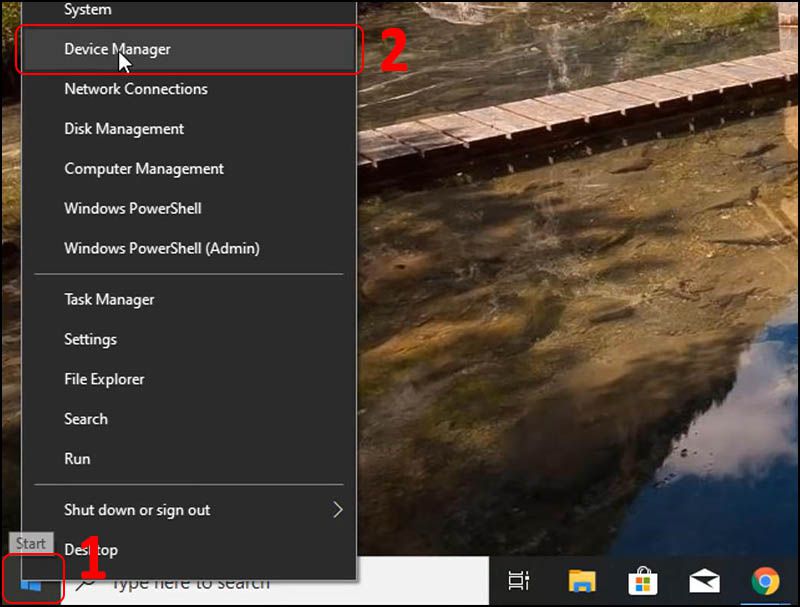
Nhấp chuột phải vào nút Start -> chọn Trình quản lý thiết bị.
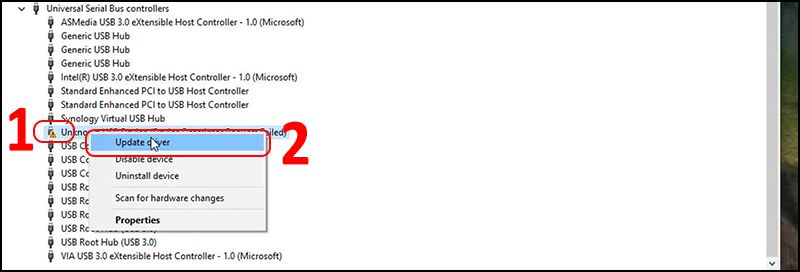
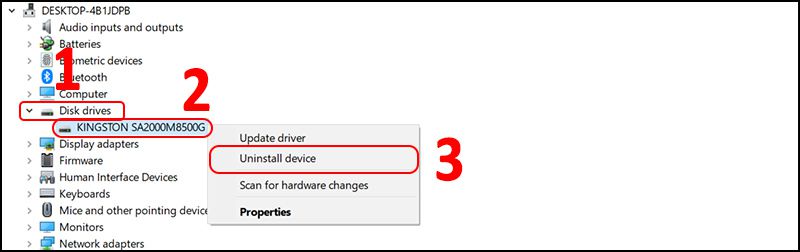
Tìm mục Ổ đĩa => nhấp chuột phải vào tên USB => chọn Cập nhật trình điều khiển.
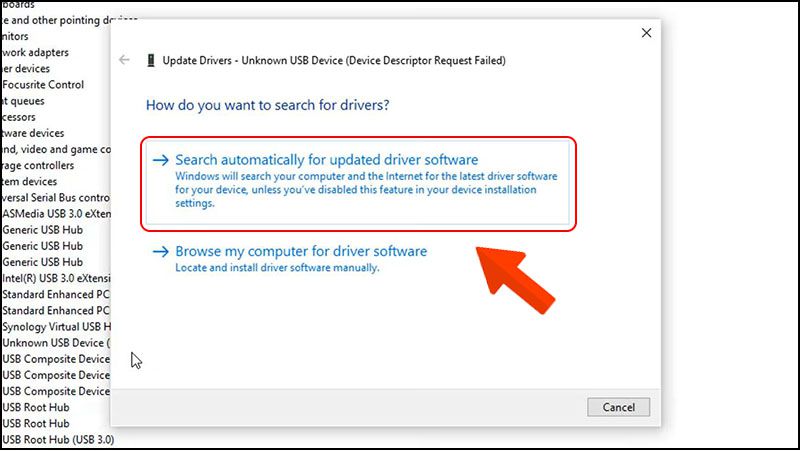
Nếu không được, chọn Gỡ cài đặt thiết bị, sau đó khởi động lại máy. Windows sẽ tự động cài lại driver cho USB.
2. Kiểm tra xem USB đã được gắn ký tự ổ đĩa chưa
-
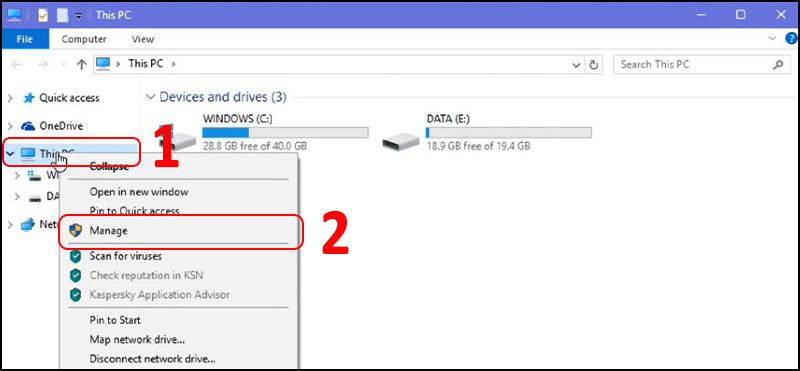
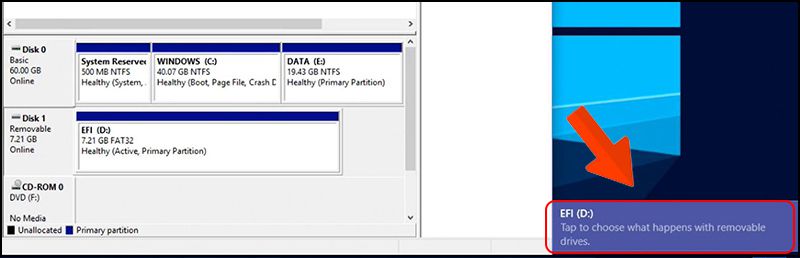
Click chuột phải vào biểu tượng This PC > Chọn Manage hoặc nhấp chuột phải vào nút Start => chọn Quản lý ổ đĩa.
-
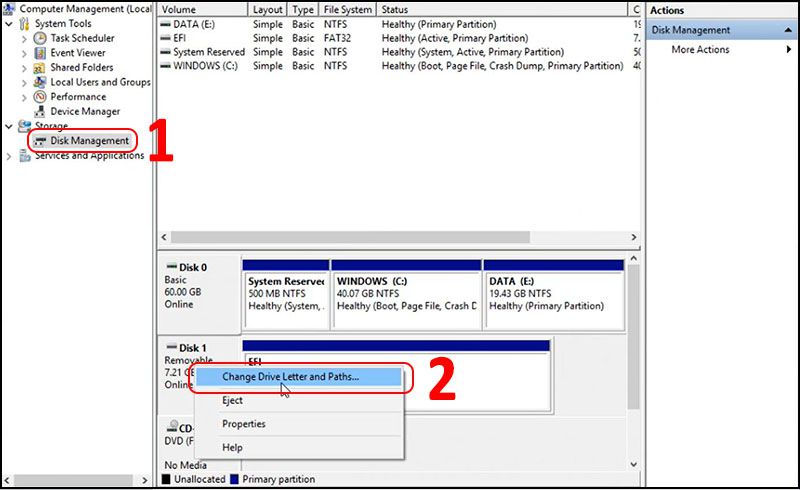
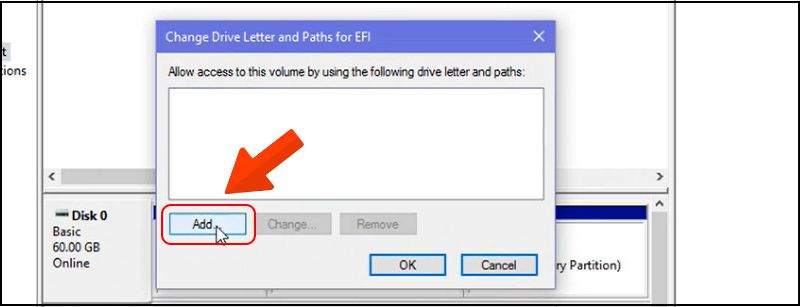
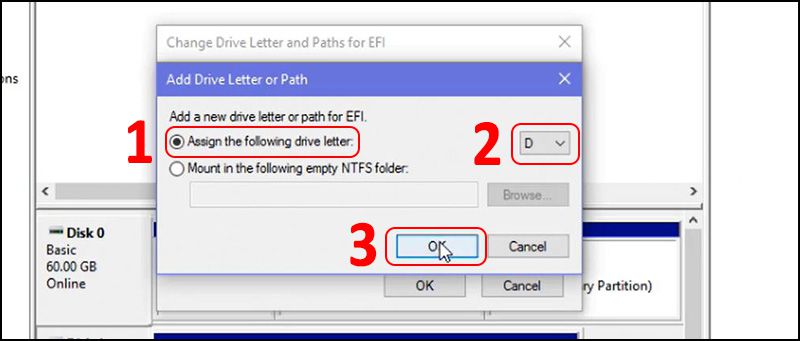
Tìm USB trong danh sách => nhấp chuột phải => chọn Thay đổi ký tự ổ đĩa và đường dẫn => gán một ký tự (ví dụ: E:, F:) => bấm OK.
-
Sau đó, USB sẽ xuất hiện trong File Explorer.
3. Nếu USB không hiện trong Quản lý ổ đĩa: dùng dòng lệnh
-
Gõ cmd trong menu Start => nhấp chuột phải vào Command Prompt => chọn Chạy với quyền quản trị viên.
-
Lần lượt gõ các lệnh sau (nhấn Enter sau mỗi lệnh):
-
diskpart
-
list disk
-
-
Tìm dòng có dung lượng giống USB của bạn (ví dụ Disk 2). Gõ tiếp:
-
select disk X (thay X bằng số đúng)
-
attributes disk clear readonly
-
-
Thoát diskpart, vào Quản lý ổ đĩa để định dạng và gán ký tự ổ đĩa cho USB.
4. Sửa lỗi bộ điều khiển USB
-
Vào Trình quản lý thiết bị => mục Bộ điều khiển USB.
- Nhấp chuột phải vào từng bộ điều khiển => Gỡ cài đặt.
- Khởi động lại máy, Windows sẽ tự động cài lại driver chuẩn.
5. Sửa lỗi hệ thống tập tin trên USB
-
Mở Command Prompt với quyền quản trị viên.
-
Gõ lệnh: chkdsk X: /f (thay X là ký tự ổ đĩa của USB, ví dụ E:). Lệnh này sẽ tự động tìm và sửa lỗi.
6. Biện pháp cuối cùng: định dạng lại USB
-
Mở Quản lý ổ đĩa, nhấp chuột phải vào USB => chọn Định dạng.
-
Lưu ý: Cách này sẽ xóa sạch dữ liệu trên USB, nhưng thường giúp USB hoạt động trở lại.
Tóm lại
Hầu hết các trường hợp USB không được nhận đều do lỗi phần mềm nhỏ, không phải USB hỏng. Windows 11 có sẵn đầy đủ công cụ để bạn tự kiểm tra và sửa lỗi. Chỉ cần kiên nhẫn làm theo các bước trên, khả năng cao là USB sẽ hoạt động bình thường trở lại.


