


SteamOS mang lại trải nghiệm chơi game “chuẩn console” hiếm có trên một thiết bị PC cầm tay. Mọi thứ được tối ưu để chạy nhanh, mượt và cực kỳ đơn giản – điều mà hầu hết các hệ điều hành desktop khó làm được.
Tuy nhiên, nếu cài thêm Windows chạy song song, bạn sẽ mở ra một “thế giới” hoàn toàn khác. Dual boot giúp bạn truy cập nhiều tựa game, launcher và dịch vụ mà SteamOS chưa hỗ trợ, trong khi vẫn giữ nguyên trải nghiệm chơi game tiện lợi mỗi khi cần.
Trong hướng dẫn này, mình sẽ chỉ bạn cách cài đặt SteamOS và Windows song song theo cách đơn giản và an toàn nhất. Phương pháp này áp dụng cho Steam Deck, Legion Go và nhiều thiết bị cầm tay khác chạy SteamOS, đồng thời hạn chế tối đa các lỗi phổ biến như mất dữ liệu hay lỗi khởi động.
Cách cài dual boot windows và SteamOS cho Steam Deck
Trước khi bắt đầu: Trong quá trình cài đặt Windows 11, bạn có thể sẽ thấy tùy chọn “xóa mọi thứ”. Hãy tuyệt đối tránh lựa chọn này. Nếu nhấn nhầm, toàn bộ phân vùng SteamOS có thể bị xóa, khiến hệ thống dual boot bị lỗi và bạn sẽ phải cài lại từ đầu.
Để quá trình cài đặt diễn ra mượt mà hơn, bạn nên chuẩn bị sẵn một vài công cụ cần thiết. Dù có thể thao tác trực tiếp trên thiết bị, nhưng việc có đầy đủ phụ kiện sẽ giúp bạn tránh được rất nhiều rắc rối không đáng có.
Cụ thể, bạn sẽ cần:
- Bàn phím và chuột để thao tác dễ dàng hơn
- Một USB (tối thiểu 16GB)
- Hub USB-C hỗ trợ ít nhất 3 cổng USB cùng lúc
- Cáp Ethernet để đảm bảo kết nối mạng ổn định
Ngoài ra, Windows 11 yêu cầu tối thiểu 64GB dung lượng lưu trữ chỉ cho riêng hệ điều hành. Vì vậy, hãy đảm bảo thiết bị của bạn còn đủ bộ nhớ trống, không chỉ để cài Windows mà còn dành chỗ cho game và ứng dụng sau này.
Dù bạn có thể thực hiện hầu hết các bước ngay trên máy cầm tay, nhưng việc tạo USB boot sẽ nhanh và ổn định hơn nếu làm trên một máy tính Windows. Nếu có sẵn, điều này sẽ giúp bạn tiết kiệm kha khá thời gian và hạn chế lỗi phát sinh.
Bước 1: Cập nhật SteamOS lên bản beta mới nhất (3.6.9 trở lên)
Trước khi bắt đầu “độ” máy, hãy chắc chắn Steam Deck của bạn đang chạy phiên bản SteamOS mới nhất – tốt nhất là bản beta từ 3.6.9 trở lên. Đây là bước quan trọng giúp quá trình cài dual boot diễn ra ổn định và hạn chế lỗi vặt.
Cách cập nhật rất đơn giản:
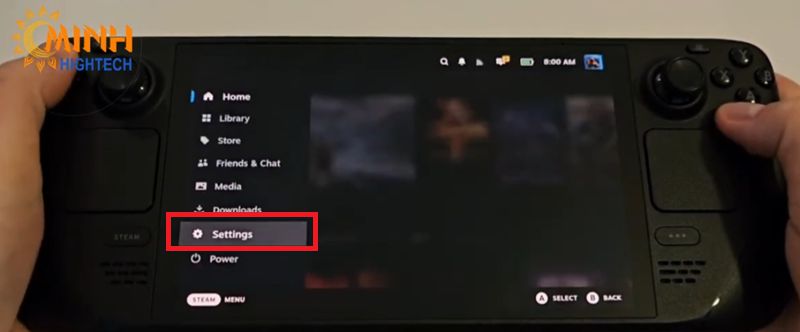
- Nhấn nút Steam hoặc mở menu Steam
- Chọn Cài đặt (Settings)
- Truy cập mục Hệ thống (System)
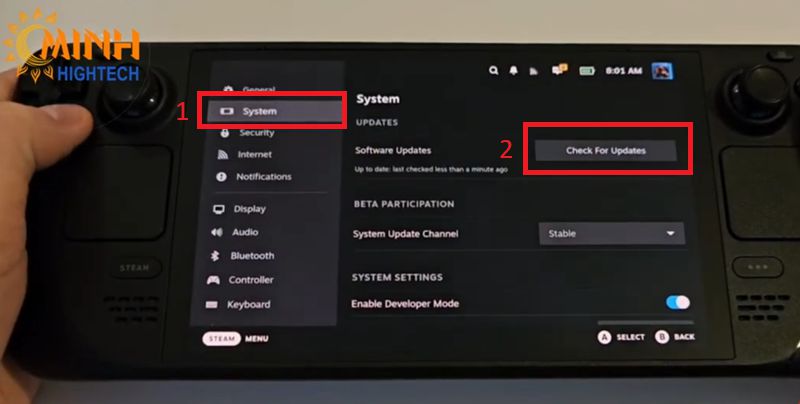
- Khởi động lại máy và chờ hệ thống tự cập nhật
Sau khi hoàn tất, thiết bị của bạn sẽ sẵn sàng cho các bước tiếp theo – ít lỗi hơn, mượt hơn và “dễ chiều” hơn khi cài Windows.
2: Đặt mật khẩu người dùng SteamOS của bạn
Nếu bạn đã thiết lập mật khẩu trước đó, bạn có thể bỏ qua bước này.
Để thực hiện một số tác vụ nhất định, bạn sẽ cần mật khẩu người dùng để cấp quyền quản trị. Việc này khá đơn giản và bạn có thể thực hiện bằng cách làm theo các bước dưới đây:
-
Chuyển Steam Deck của bạn sang Chế độ Máy tính để bàn.
-
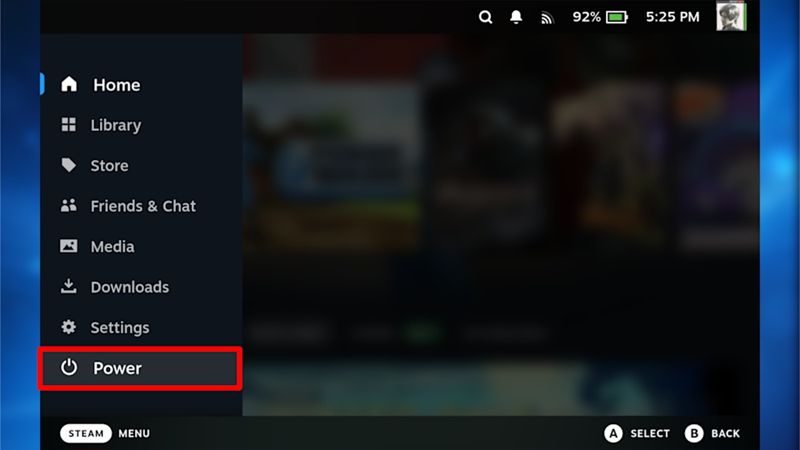
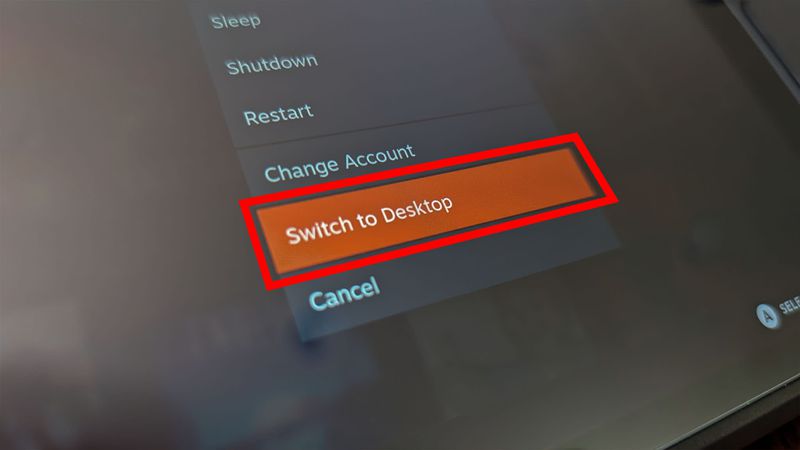
Bạn có thể thực hiện việc này bằng cách nhấn nút Steam, chọn Nguồn, rồi chọn Chuyển sang màn hình Desktop.
-
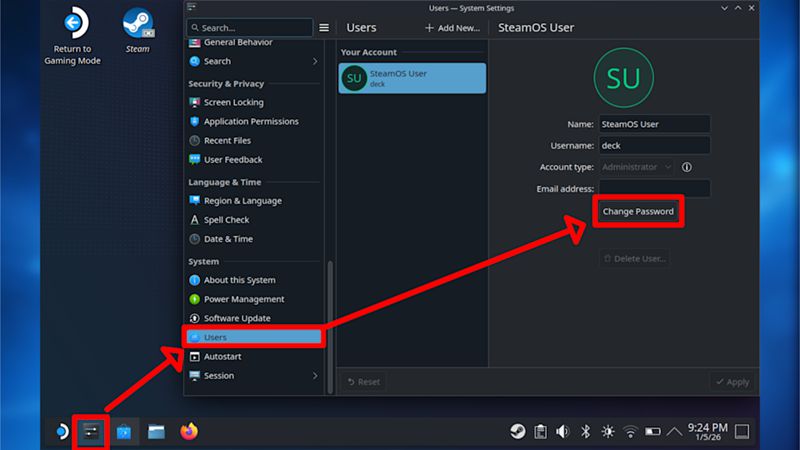
Sau khi vào màn hình chính, hãy mở Cài đặt Hệ thống từ thanh tác vụ.
-
Cuộn xuống và chọn mục Users.
-
Chọn Thay đổi mật khẩu.
-
Khi được yêu cầu nhập mật khẩu , hãy hiển thị bàn phím ảo bằng cách nhấn đồng thời nút Steam và nút X.
-
Nhập mật khẩu bạn chọn và xác nhận lại.
-
Khi được yêu cầu thay đổi các tùy chọn khác, hãy giữ nguyên mọi thứ khác và xác nhận.
Sau khi hoàn tất, đóng Cài đặt Hệ thống và quay lại màn hình chính.
Bước 3: Tạo bộ khôi phục SteamOS (cực kỳ quan trọng)
Đây là bước nhiều người hay bỏ qua… và sau đó phải “trả giá”
Bộ khôi phục SteamOS sẽ giúp bạn can thiệp, chia lại ổ cứng một cách an toàn ở các bước sau, đặc biệt khi hệ thống chính không hoạt động.
Tin vui là:
Thao tác này không làm mất dữ liệu trên máy
Chỉ dùng để quản lý phân vùng và “cứu hộ” khi cần thiết
Valve đã cung cấp sẵn file khôi phục chính thức, và bạn có thể tạo USB boot này bằng SteamOS hoặc Windows - dùng cái nào quen tay thì dùng, không cần quá căng
3a: Sử dụng Windows để tạo USB khôi phục
-
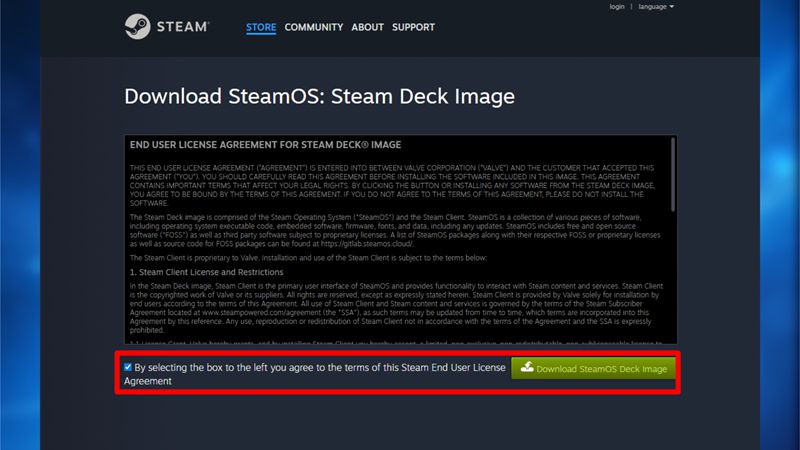
Tải xuống ảnh hệ điều hành SteamOS bằng cách nhấp vào đây.
-
Cắm USB hoặc thẻ nhớ microSD vào.
-
Mở Rufus.
-
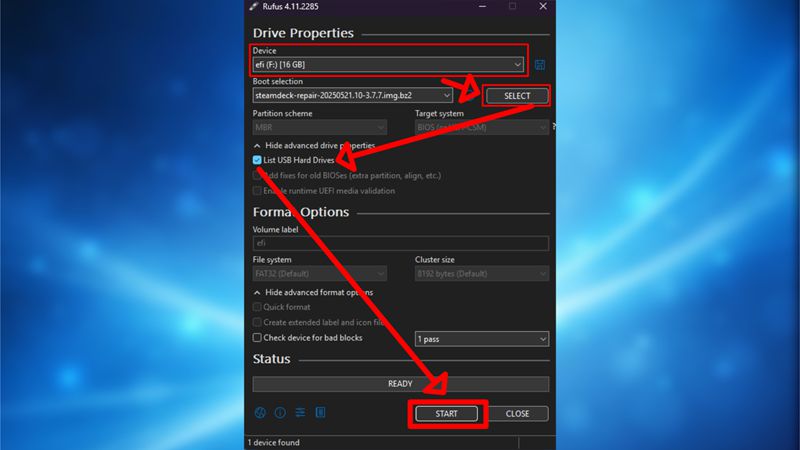
Hãy đảm bảo rằng ổ USB của bạn đã được chọn trong mục Thiết bị.
-
Khi Rufus đang mở, hãy chọn tệp hình ảnh Steamdeck_repair.
-
Hãy đảm bảo rằng tùy chọn "Liệt kê ổ cứng USB" đã được chọn.
-
Trong mục "Sơ đồ phân vùng", hãy chọn MBR.
-
Trong mục "Hệ thống đích", hãy chọn BIOS (hoặc UEFI-CSM).
-
Bây giờ hãy nhấn Bắt đầu.
-
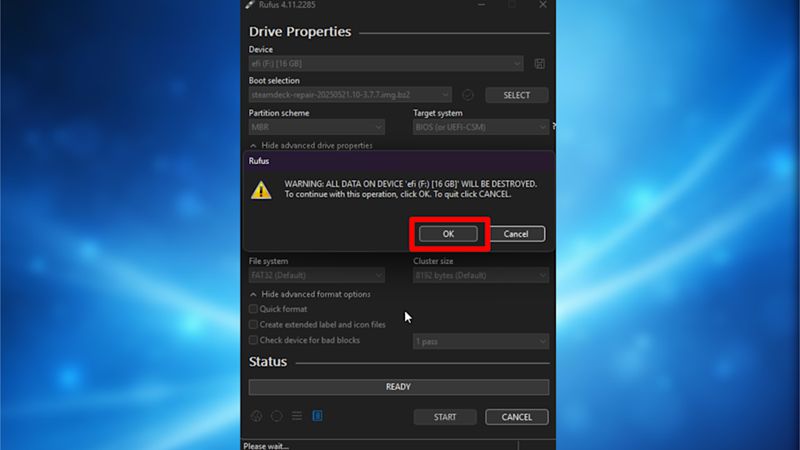
Chọn OK khi được hỏi liệu tất cả dữ liệu trên ổ USB có bị mất hay không.
3b: Sử dụng SteamOS/Linux để tạo USB khôi phụ
-
Tải xuống ảnh hệ điều hành SteamOS bằng cách nhấp vào đây.
-
Cắm USB hoặc thẻ nhớ microSD vào.
-
Cuộn xuống và chọn tùy chọn 64-bit.
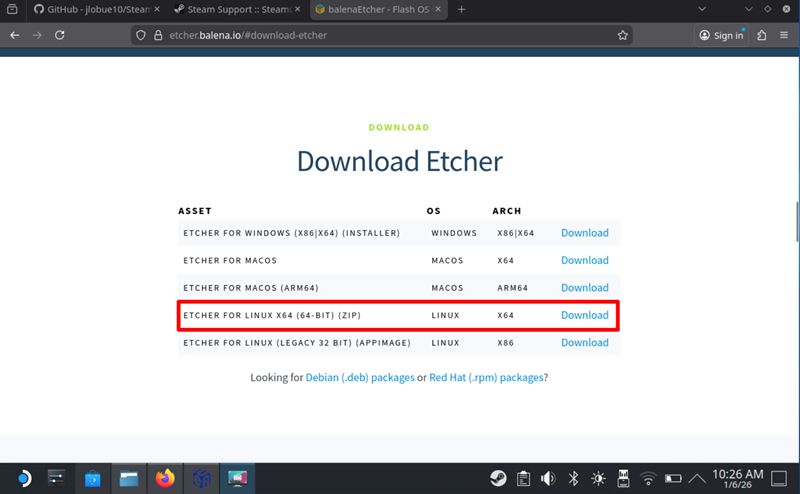
-
Vào thư mục chứa file tải xuống, nhấp chuột phải vào file Balena Etcher bạn đã tải về và chọn Giải nén.
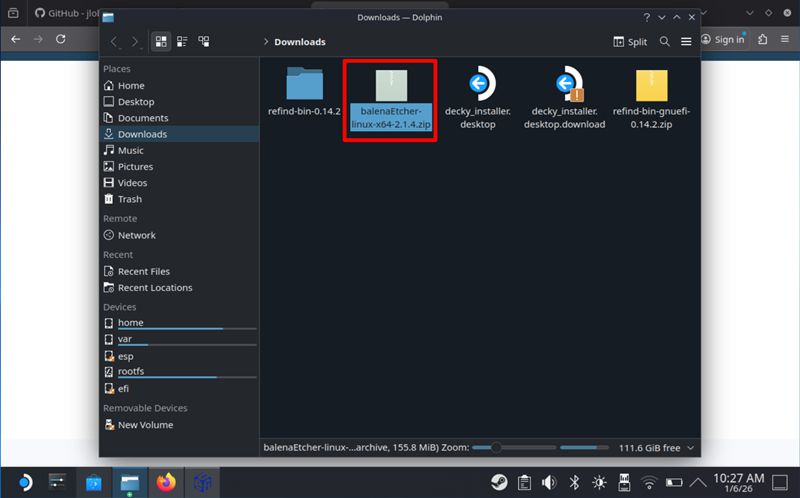
-
Lưu ở nơi dễ thấy
-
Sau khi giải nén, hãy mở thư mục đã giải nén, rồi chạy file balenca_etcher.
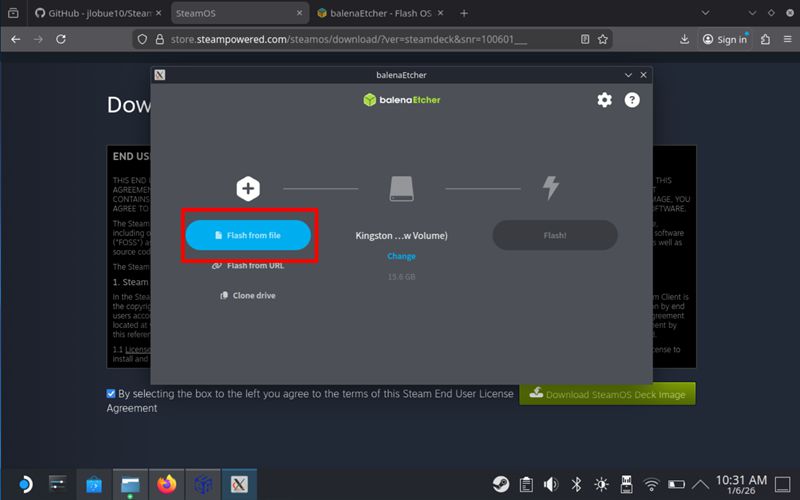
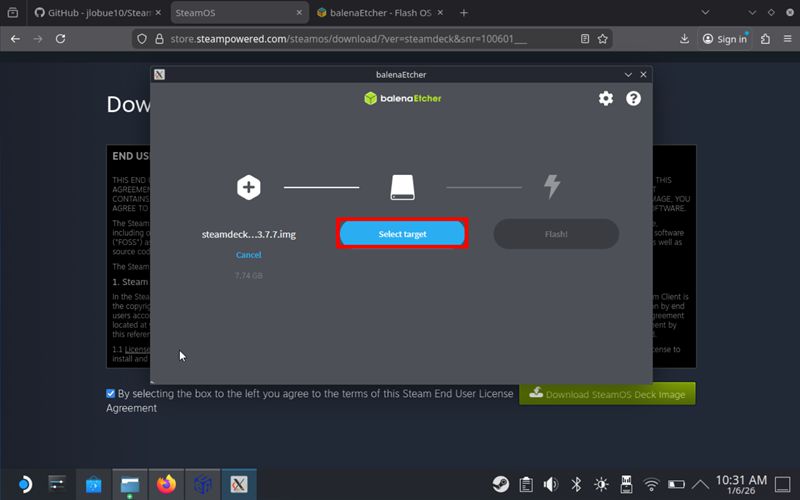
Chọn file steamdeck..... như hình
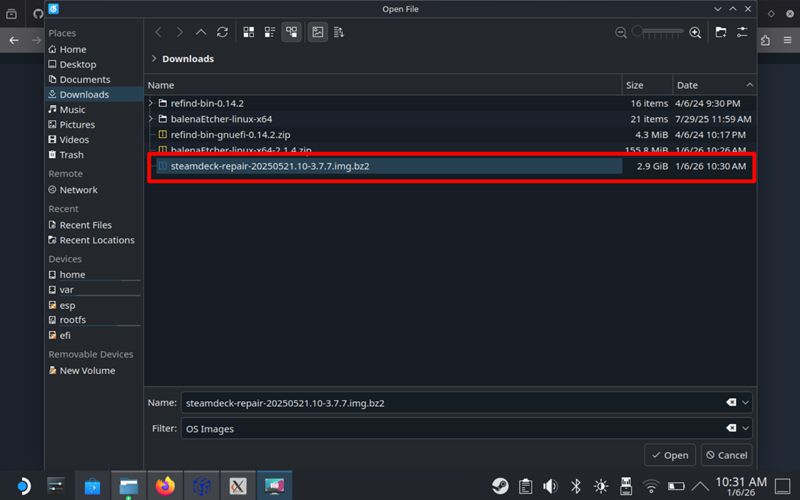
-> Chọn Select target
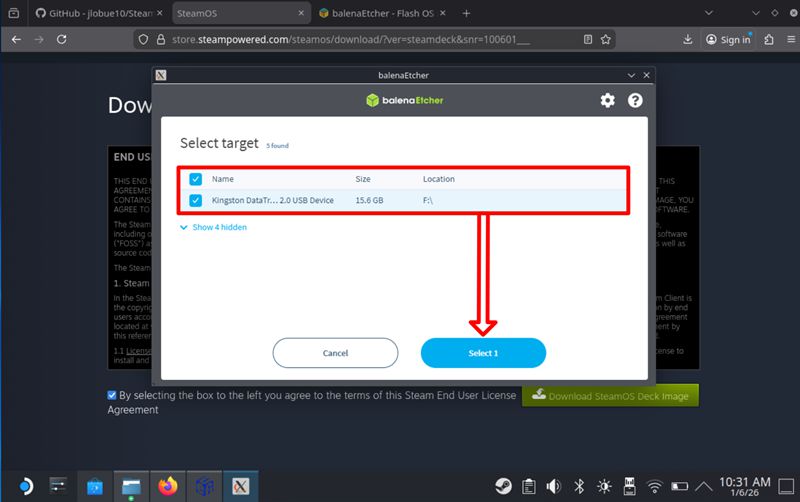
-> Chọn USB đích-> select
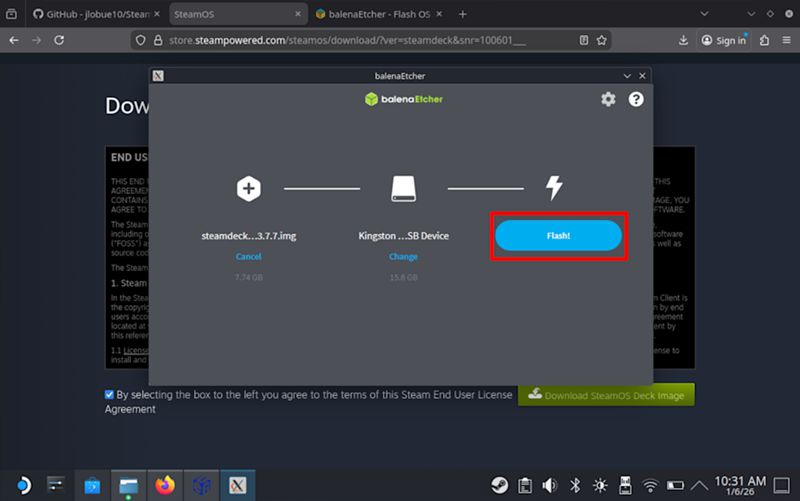
-> Nhấn Flasht
4: Cài đặt trình quản lý khởi động kép
Để việc khởi động kép trở nên đáng tin cậy và dễ quản lý, bạn cần một trình quản lý khởi động. Trình quản lý này sẽ kiểm soát hệ điều hành nào được tải khi bạn bật thiết bị và ngăn Windows chiếm quyền kiểm soát quá trình khởi động.
Trong hướng dẫn này, chúng tôi sử dụng SteamDeck rEFInd , một công cụ được thiết kế dành riêng cho các thiết bị SteamOS. Nó cho phép bạn chuyển đổi giữa SteamOS và Windows từ một menu gọn gàng và hỗ trợ các biểu tượng và hình nền tùy chỉnh sau này.
Để cài đặt, hãy làm theo các bước sau một cách cẩn thận:
-
Hãy đảm bảo bạn vẫn đang ở Chế độ Máy tính để bàn trên SteamOS.
-
Mở trình khởi chạy ứng dụng.
-
Vào mục Hệ thống và mở Konsole.
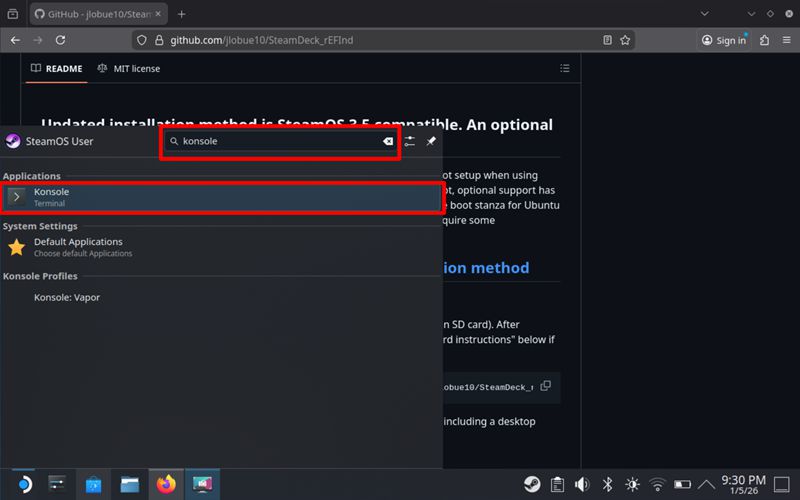
-
Tôi khuyên bạn nên truy cập github trên thiết bị SteamOS của mình và sao chép lệnh cài đặt như hình dưới hoặc copy trực tiếp lệnh này:"cd $HOME && rm -rf $HOME/SteamDeck_rEFInd/ && git clone https://github.com/jlobue10/SteamDeck_rEFInd && cd SteamDeck_rEFInd && chmod +x install-GUI.sh && ./install-GUI.sh"
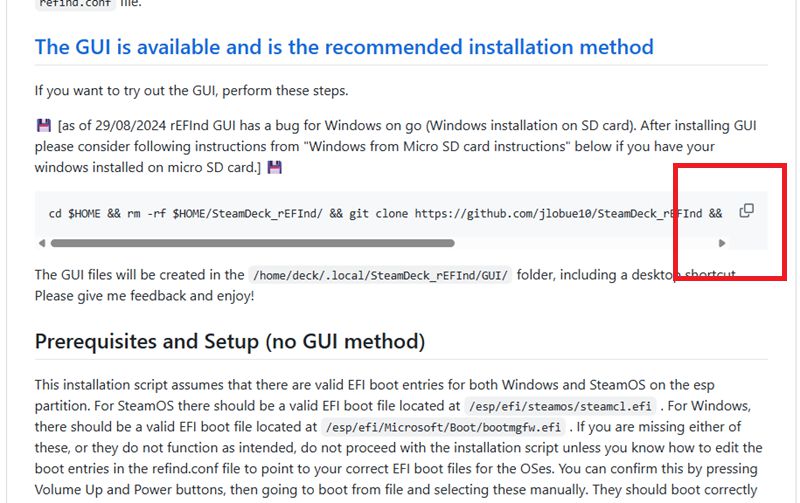
-
Dán lệnh vào cửa sổ Konsole.
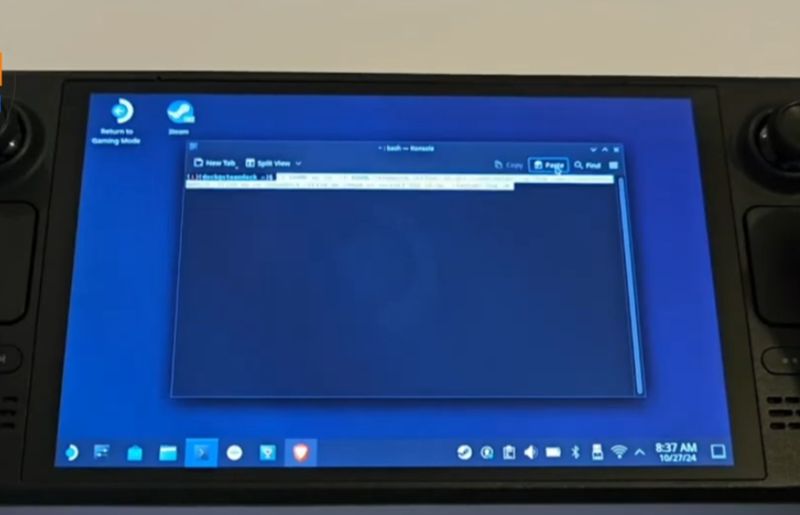
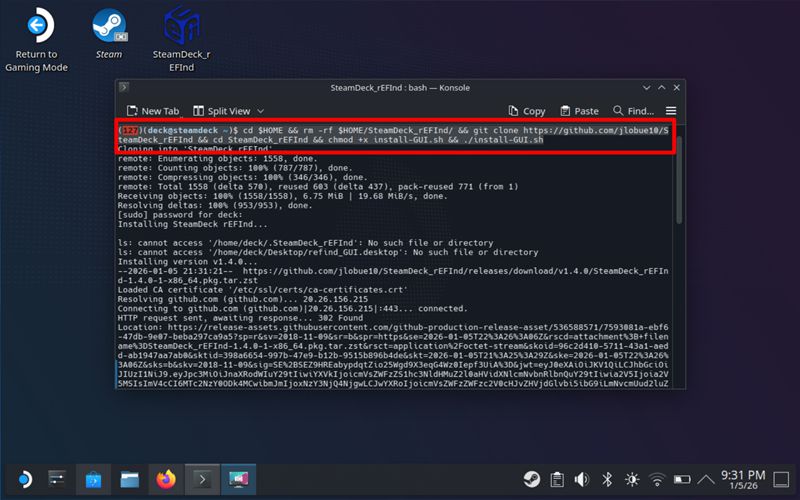
-
Nhấn Enter và nhập mật khẩu người dùng SteamOS của bạn khi được yêu cầu.
-
Hãy xác nhận khi được yêu cầu để tiếp tục cài đặt.
-
Sau khi cài đặt xong, ứng dụng sẽ xuất hiện trên màn hình máy tính của bạn.
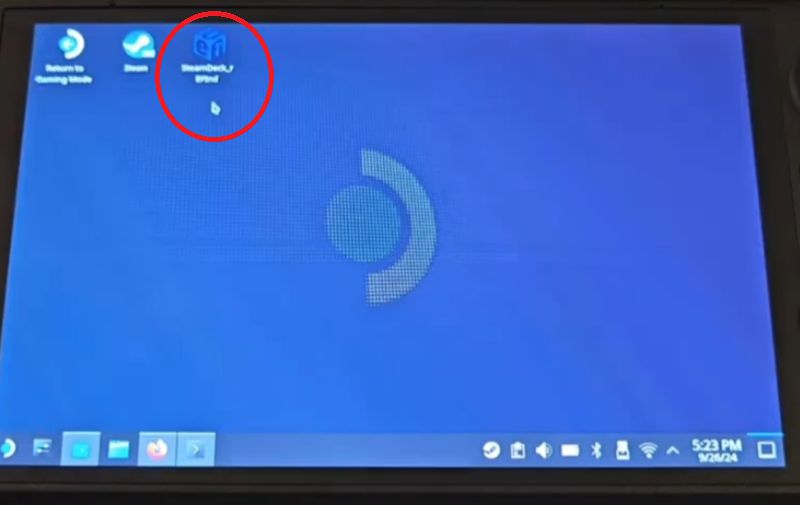
5: Thiết lập giao diện người dùng đồ họa (GUI) cho chế độ khởi động kép
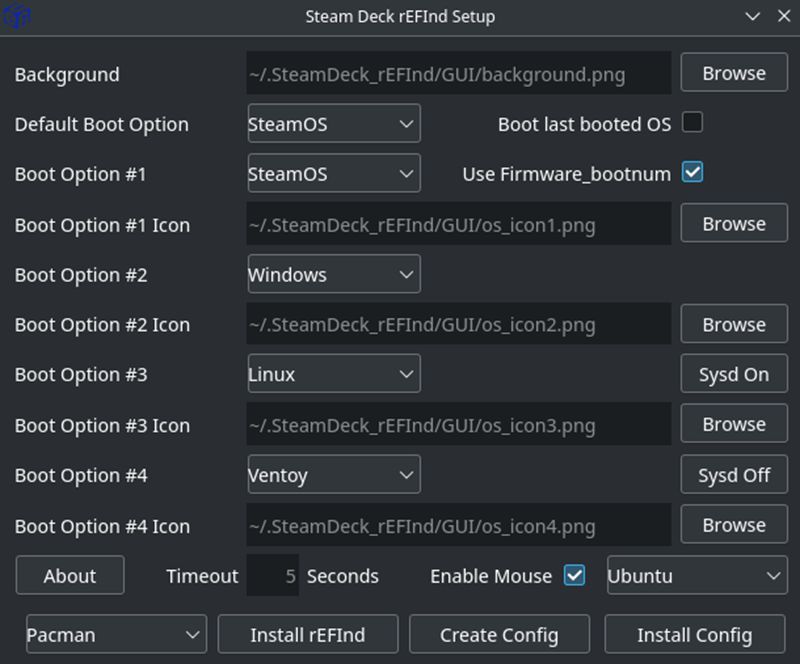
-
Mở SteamDeck_reEFIned trên máy tính của bạn.
-
Tôi sẽ không thay đổi nhiều thiết lập ở đây, nhưng bạn cần đảm bảo SteamOS là tùy chọn khởi động mặc định.
-
Windows đã được chọn làm Tùy chọn Khởi động số 2 , vì vậy hãy giữ nguyên như vậy.
-
Bạn có thể thay đổi các cài đặt khác nếu muốn, chẳng hạn như biểu tượng menu khởi động và hình nền menu khởi động.
-
Hãy thay đổi tùy chọn Thời gian chờ thành giá trị bạn muốn. thời gian mặc định là 5 giây nhưng tôi khuyên bạn nên để là 10 giây.
-
Chọn tùy chọn "Install rEFInd" ở cuối giao diện người dùng.
-
Nhập mật khẩu của bạn.
-
Sau đó chọn "OK" và đợi quá trình cài đặt hoàn tất.
-
Sau đó, hãy chọn "Create Config", đặc biệt nếu bạn thực hiện bất kỳ thay đổi nào khác.
-
Sau đó chọn tùy chọn "Install Config".
-
Nhập lại mật khẩu của bạn .
-
Khởi động lại Steam Deck để xem màn hình khởi động tùy chỉnh của bạn.
6: Tạo phân vùng để cài đặt Windows
Hãy dành thời gian thực hiện bước này. Mọi thao tác sẽ không được áp dụng cho đến khi bạn xác nhận, và việc làm theo các bước cẩn thận sẽ tránh được việc mất dữ liệu.
Nếu bạn không thể khởi động vào ảnh phục hồi SteamOS, hãy thử dùng thẻ Micro SD hoặc một USB khác.
-
Trước tiên, hãy đảm bảo rằng Steam Deck của bạn đã được tắt hoàn toàn.
-
Cắm USB hoặc thẻ nhớ microSD khôi phục SteamOS mà bạn tạo ở bước trên vào máy.
-
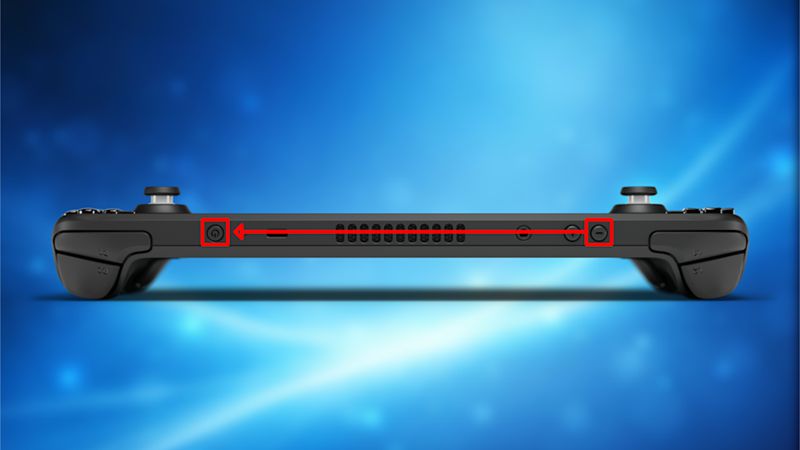
Nhấn giữ nút Giảm âm lượng, sau đó nhấn và giữ nút Nguồn.
-
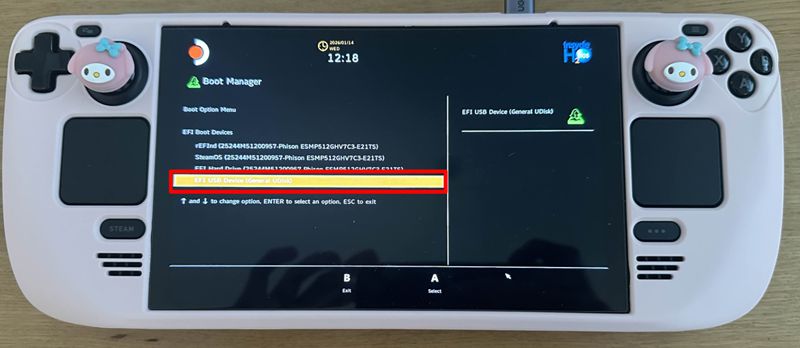
Thả cả hai nút ra khi menu khởi động xuất hiện.
-
Chọn thiết bị khôi phục USB hoặc microSD của bạn từ danh sách.
-
Hãy đợi cho đến khi màn hình khôi phục SteamOS tải xong.
-
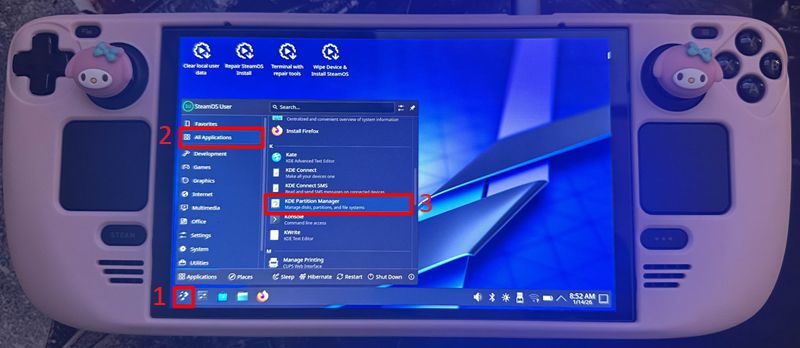
Mở trình khởi chạy ứng dụng ở góc dưới bên trái.
-
Truy cập vào "All Applications" và cuộn xuống.
-
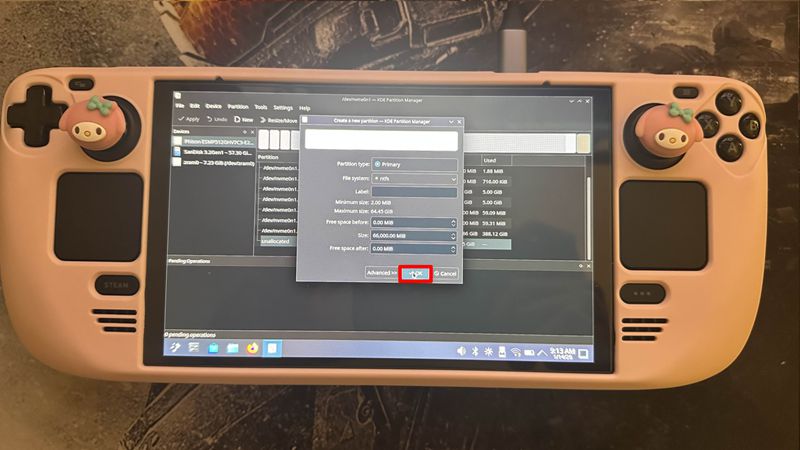
Mở Trình quản lý phân vùng "KDE Partition Manager".
-
Chọn ổ đĩa trong của bạn từ danh sách ở bên trái.
-
Tìm phân vùng home ext4. Đây là nơi SteamOS được cài đặt.
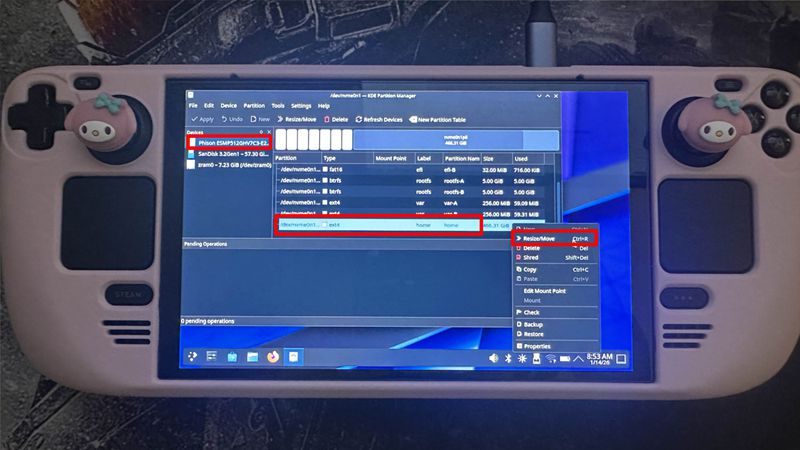
Để thay đổi kích thước phân vùng:
-
Nhấp chuột phải vào phân vùng home ext4.
-
Chọn Thay đổi kích thước/Di chuyển.
-
Sử dụng thanh trượt để giảm kích thước phân vùng dựa trên dung lượng bạn muốn dành cho Windows.
-
Bạn cũng có thể nhập kích thước phân vùng mới mà bạn muốn.
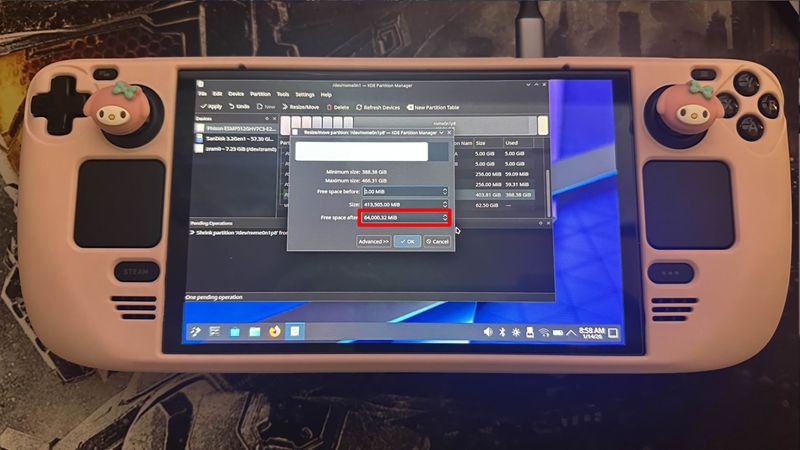
Sau khi thay đổi kích thước:
-
Nhấp OK để xác nhận kích thước mới.
-
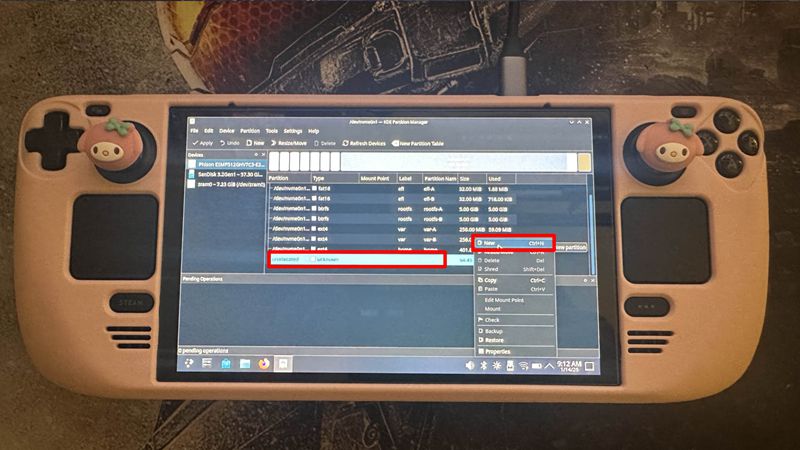
Giờ bạn sẽ thấy dung lượng trống chưa được phân bổ bên dưới phân vùng SteamOS.
-
Nhấp chuột phải vào vùng nhớ chưa được phân bổ và chọn "New".
-
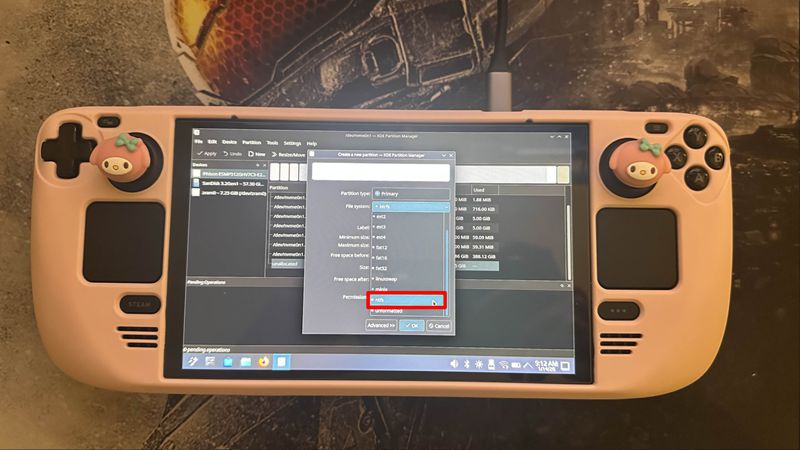
Chọn NTFS làm hệ thống tệp.
-
Xác nhận các thay đổi.
7: Tạo USB cài đặt Windows
Cách tạo USB cài đặt windows bạn xem chi tiết trong bào viết này: https://minhhightech.com/huong-dan-tao-usb-cai-windows-cuc-don-gian.html8: Cài đặt Windows trên Steam Deck
Sau khi tạo song USB cài đặt Windows và phân vùng ổ cứng nội bộ, đã đến lúc cài đặt Windows trên Steam Deck của bạn. Bước này khá đơn giản, nhưng có một tùy chọn quan trọng trong trình cài đặt cần lưu ý.
-
Tắt nguồn thiết bị SteamOS của bạn.
-
Lắp đĩa cài đặt Windows 11 mà bạn đã tạo trước đó vào.
-
Nhấn giữ nút Giảm âm lượng, sau đó nhấn giữ nút Nguồn.
-
Thả cả phím ra khi menu khởi động xuất hiện.
Chọn ổ USB cài đặt Windows của bạn từ danh sách.


