


Chuẩn bị trước khi làm
-
Sao lưu dữ liệu quan trọng: Mặc dù thao tác này an toàn, nhưng rủi ro luôn có thể xảy ra. Hãy sao lưu dữ liệu ra ổ cứng ngoài hoặc USB.
-
Chạy với tài khoản Administrator: Bạn cần quyền quản trị viên để thực hiện.
Ổ đĩa cần có dung lượng trống: Bạn chỉ có thể chia nhỏ ổ đĩa khi nó còn đủ dung lượng chưa sử dụng.
Cách 1: Dùng công cụ Disk Management (đơn giản nhất)
Bước 1: Mở Disk Management
-
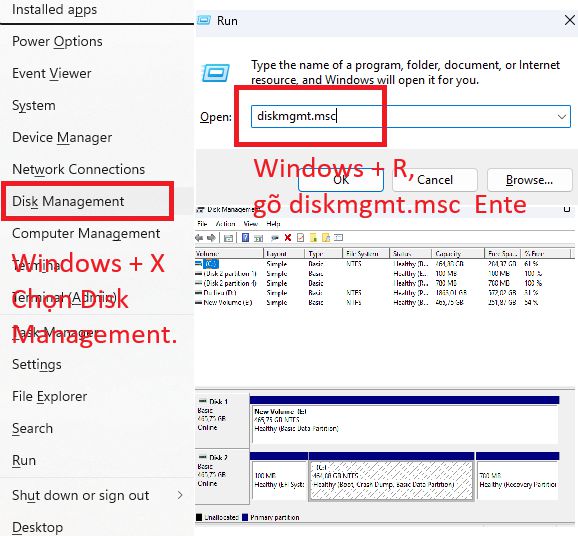
Nhấn tổ hợp phím Windows + X Chọn Disk Management.
-
Hoặc nhấn Windows + R, gõ diskmgmt.msc Enter.
Bước 2: Chọn ổ đĩa muốn chia (thường là ổ C)
-
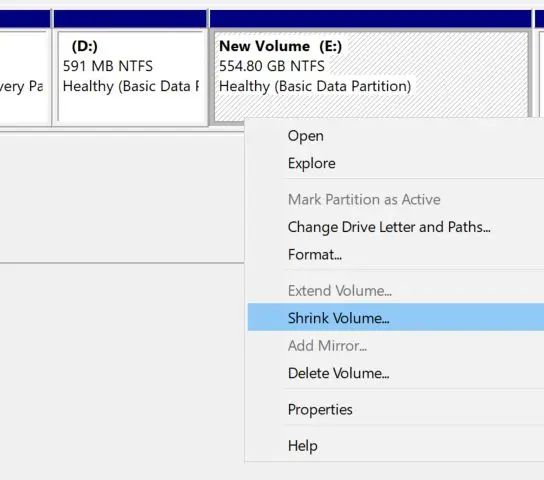
Trong cửa sổ Disk Management, bạn sẽ thấy danh sách các ổ đĩa.
Chuột phải vào ổ đĩa bạn muốn chia (ví dụ ổ C) Chọn Shrink Volume.
Bước 3: Nhập dung lượng muốn tách ra
-
Một cửa sổ hiện ra:
-
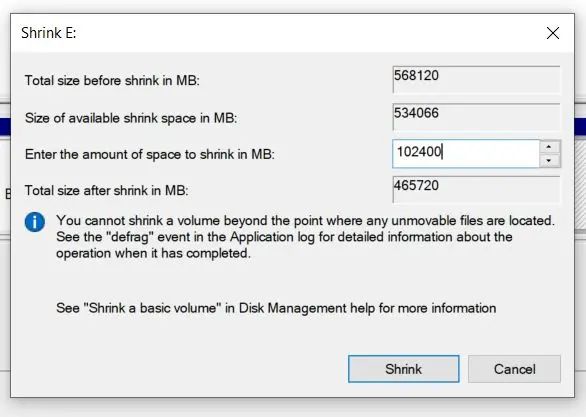
Enter the amount of space to shrink in MB: Nhập dung lượng (MB) bạn muốn lấy ra từ ổ hiện tại để tạo ổ mới.
-
1 GB = 1024 MB. Ví dụ: Muốn tạo ổ D 100 GB nhập 102400.
-
-
Xem dòng Total size after shrink in MB (dung lượng còn lại của ổ gốc sau khi tách).
-
Nhấn Shrink.
Lưu ý: Windows chỉ cho phép shrink tối đa bằng dung lượng trống chưa sử dụng và không thể shrink quá một nửa nếu có file hệ thống ở cuối vùng nhớ.
Bước 4: Tạo phân vùng mới từ khoảng trống
-
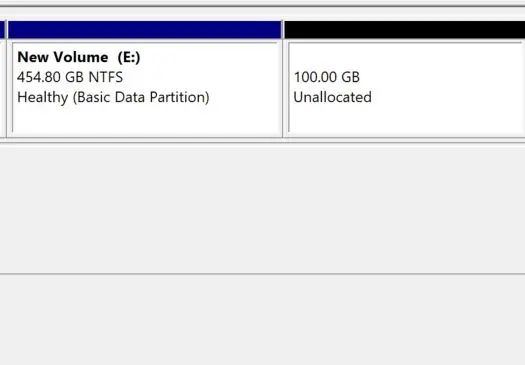
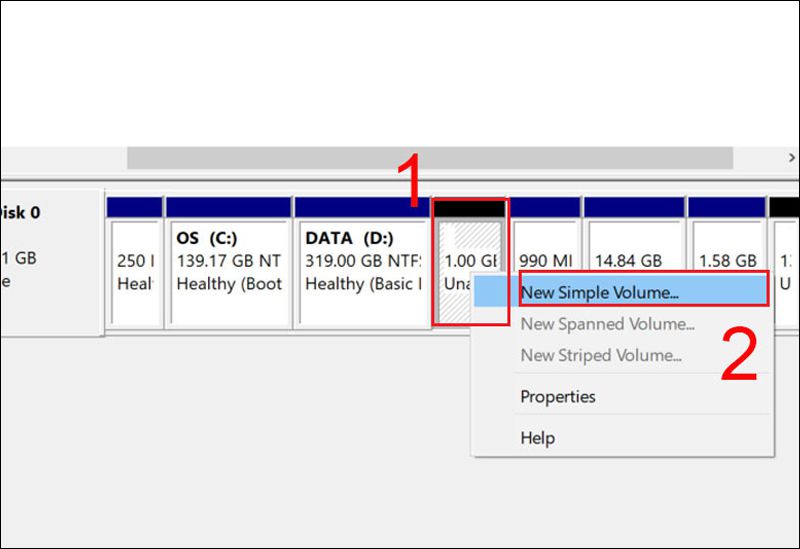
Sau khi shrink, bạn sẽ thấy một vùng Unallocated (màu đen) xuất hiện.
-
Chuột phải vào vùng Unallocated Chọn New Simple Volume.
Bước 5: Làm theo trình hướng dẫn
-
New Simple Volume Wizard hiện ra Next.
-
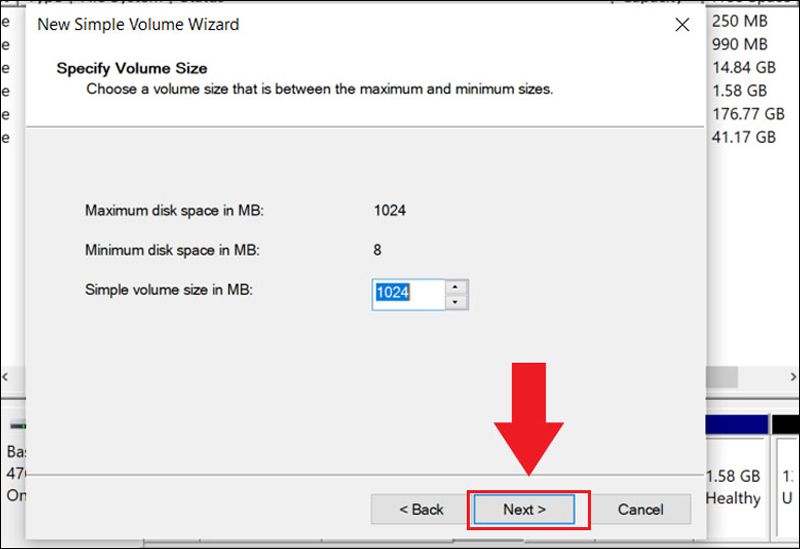
Specify Volume Size: Mặc định là toàn bộ dung lượng trống Next.
-
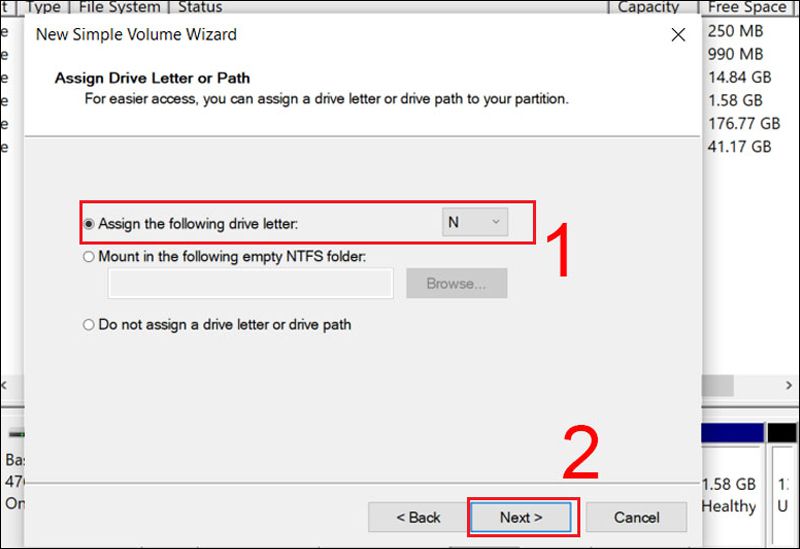
Assign Drive Letter or Path: Chọn ký tự ổ đĩa (mặc định là D, E, F...) Next.
-
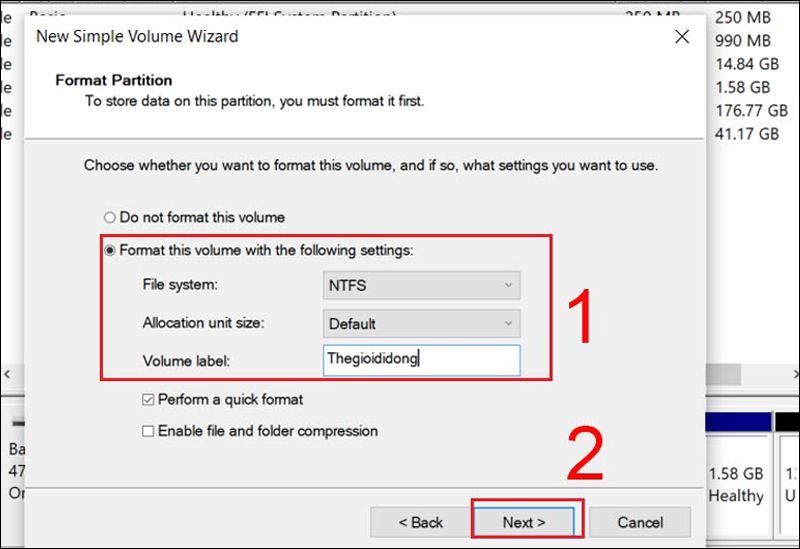
Format Partition:
-
File system: Chọn NTFS (cho ổ cứng HDD/SSD).
-
Allocation unit size: Để mặc định.
-
Volume label: Đặt tên cho ổ (ví dụ: Dữ liệu, Phim ảnh...).
-
Check "Perform a quick format".
-
-
Next Finish.
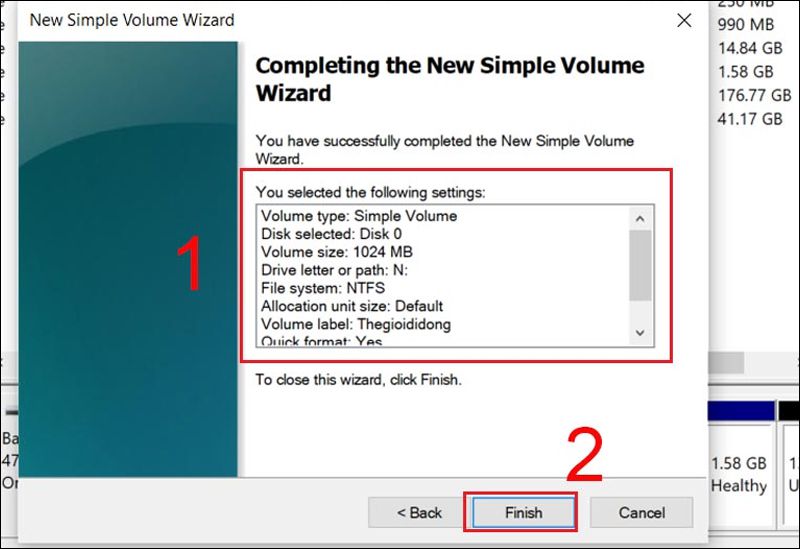
Chờ vài giây, ổ đĩa mới sẽ xuất hiện trong This PC (My Computer).
Cách 2: Dùng DiskPart (dành cho người dùng nâng cao)
Cảnh báo: DiskPart là công cụ dòng lệnh. Sai lệnh có thể xóa sạch dữ liệu. Chỉ dùng khi bạn đã nắm rõ.
Bước 1: Mở Command Prompt với quyền Admin
-
Gõ cmd vào thanh tìm kiếm Chuột phải chọn Run as administrator.
Bước 2: Nhập các lệnh sau
cmd
diskpart
list volume
-
Xác định số volume của ổ cần chia (ví dụ volume 1).
Bước 3: Chọn và shrink
cmd
select volume 1
shrink desired=102400
-
102400 là dung lượng muốn tách ra (MB).
Bước 4: Tạo partition mới
cmd
create partition primary
format fs=ntfs quick
assign letter=D
exit
Xong! Gõ exit để đóng cửa sổ.
Một số lưu ý quan trọng
| Vấn đề | Giải pháp |
|---|---|
| Không thể shrink ổ C được nhiều | Do file hệ thống (pagefile, hiberfil) nằm ở cuối vùng nhớ. Bạn có thể tắt tạm thời pagefile, hibernation rồi thử lại hoặc dùng phần mềm như MiniTool Partition Wizard. |
| Muốn gộp ổ đĩa | Phải xóa hết dữ liệu ở ổ cần gộp. Chuột phải vào ổ đó Delete Volume Sau đó chuột phải vào ổ chính Extend Volume. |
| SSD có nên chia ổ không? | Có thể chia nhưng không cần thiết. Nếu dung lượng SSD nhỏ (dưới 256GB), không nên chia vì sẽ lãng phí dung lượng. |
| Sau khi chia, dữ liệu có bị mất không? | Thao tác Shrink + New Simple Volume là an toàn, không ảnh hưởng đến dữ liệu hiện có. Tuy nhiên, vẫn nên sao lưu đề phòng sự cố điện hoặc lỗi hệ thống. |
Kết luận
Chỉ với vài thao tác đơn giản trong Disk Management, bạn đã có thể tự chia ổ cứng ngay trên Windows mà không cần cài thêm bất kỳ phần mềm nào. Điều này giúp bạn quản lý dữ liệu tốt hơn, an toàn hơn khi cài lại hệ điều hành.


