


Máy chậm dần theo thời gian (không phải do yếu)
Triệu chứng- Mới cài Win chạy mượt ->vài tháng sau lag
- Mở File Explorer, Chrome, Word đều trễ
- Dịch vụ chạy nền (Services) + Task Scheduler tích tụ
- Windows Search Index bị lỗi
- Driver cũ nhưng không xung đột -> chạy ngầm tốn CPU
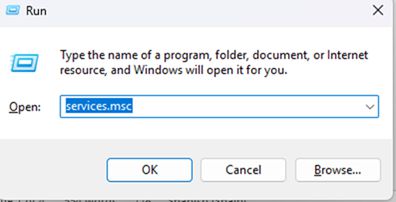
- Nhấn tổ hợp phím “Win + R” ,ngõ “ services.msc” như hình rồi enter
Cửa số “services” hiện ra như hình dưới
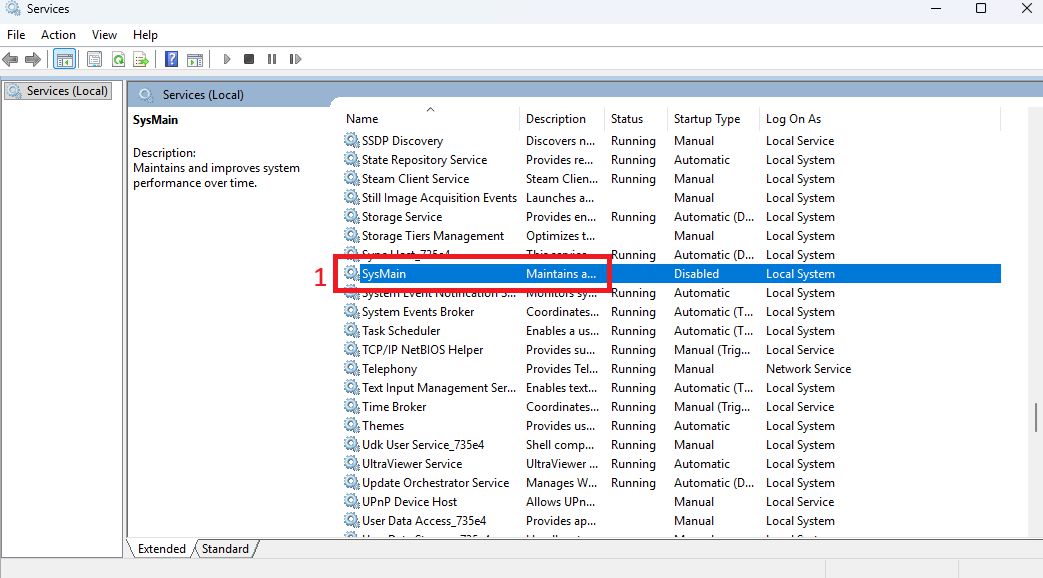
1.1 Tắt: SysMain (Superfetch) – nên tắt trên máy cũ
Chức năng:- Dự đoán ứng dụng bạn hay dùng -> preload vào RAM để mở nhanh hơn.
- Disk 100%, CPU cao
- Máy chậm, giật dù không mở gì
- HDD
- SSD SATA đời cũ
- RAM : 8GB
- Không cần tắt nếu máy mới, SSD NVMe + RAM 16GB+
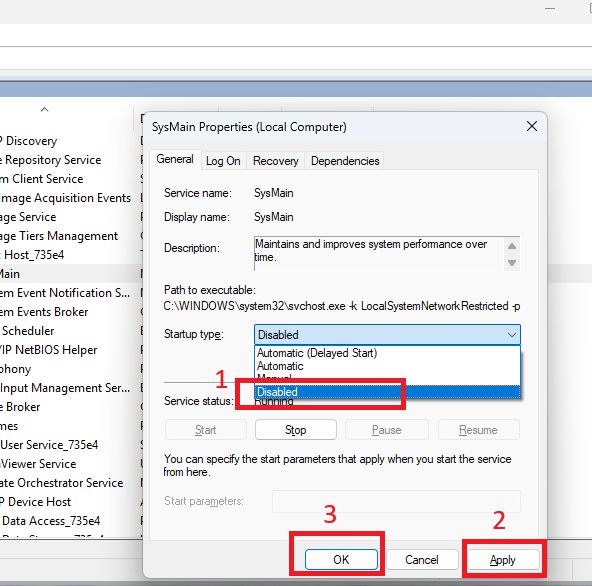
Cách tắt chuẩn:
Bước 1: tìm “SySMain” như hình dưới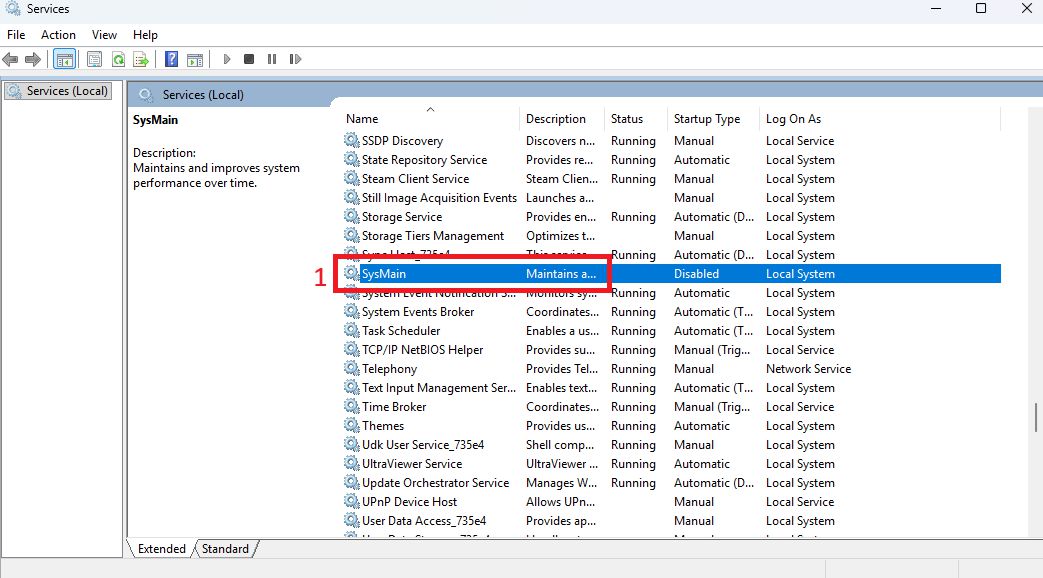
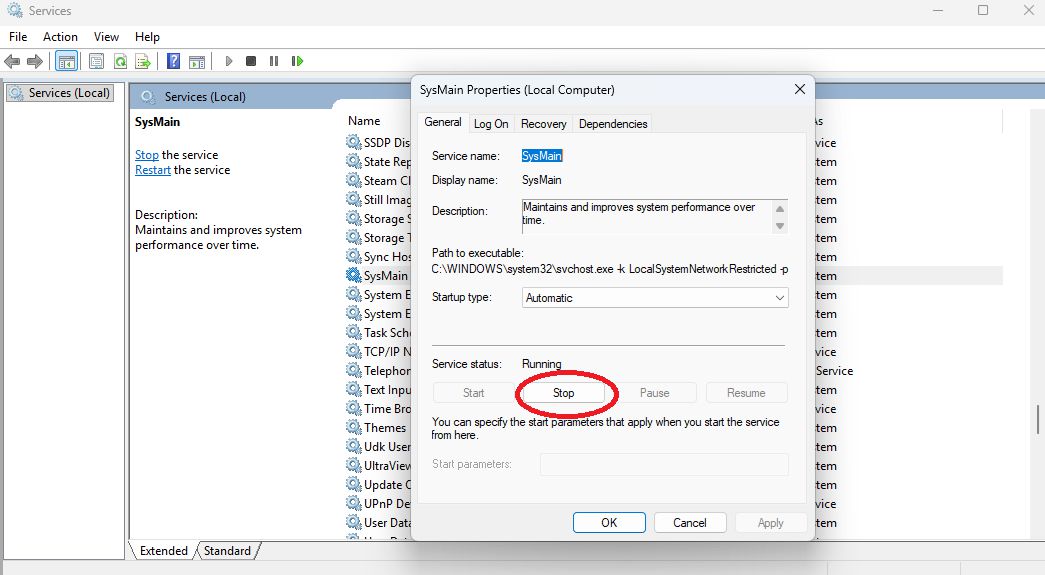
- Nhấn “ Stop” như hình dưới
2. Windows Search – tắt nếu không tìm file thường xuyên
Chức năng:
- Lập chỉ mục để tìm file nhanh (Search)
- Chạy nền liên tục
- Ăn CPU + disk (đặc biệt HDD)
Máy văn phòng, laptop cũ
Không nên tắt nếu hay tìm tài liệu, mail, Outlook
Cách tắt Windows Search
Nhấn tổ hợp phím “Win + R” -> ngõ “ services.msc” như hình rồi enter
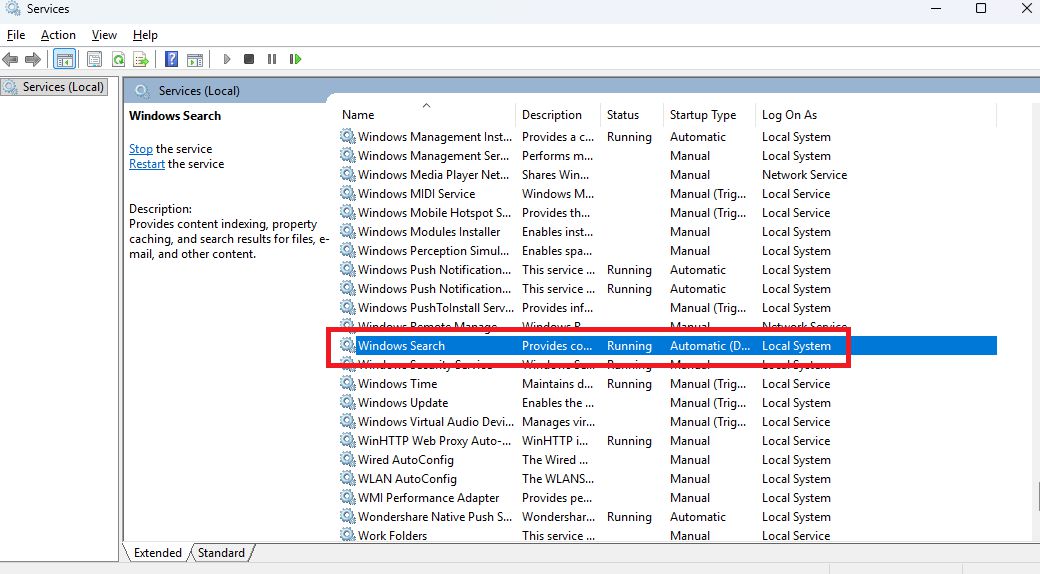
Tìm “Windows Search” như hình dưới
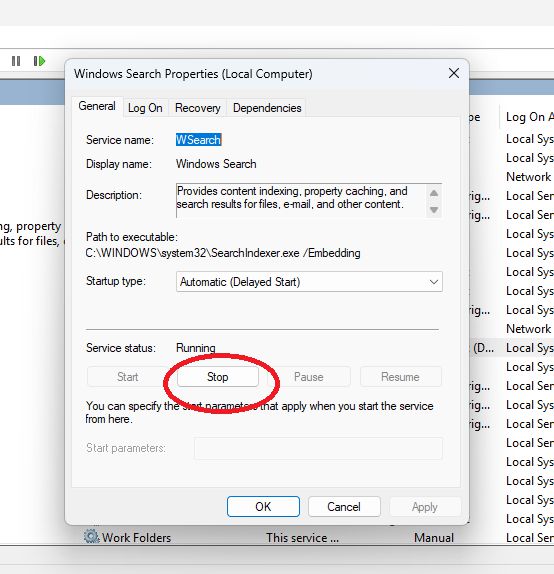
- Nhấn “ Stop” như hình dưới
- Trong ô “ Startup type” chuyển từ “automatic” sang “Disabled” -> nhấn “ Apply” ->”OK”
Tắt các APP không cần
Nhấn chuột phải vào thanh “Start” -> chọn “Tast Manager” -> “Startup” -> tắt các ứng dụng không cần thiết như hình dưới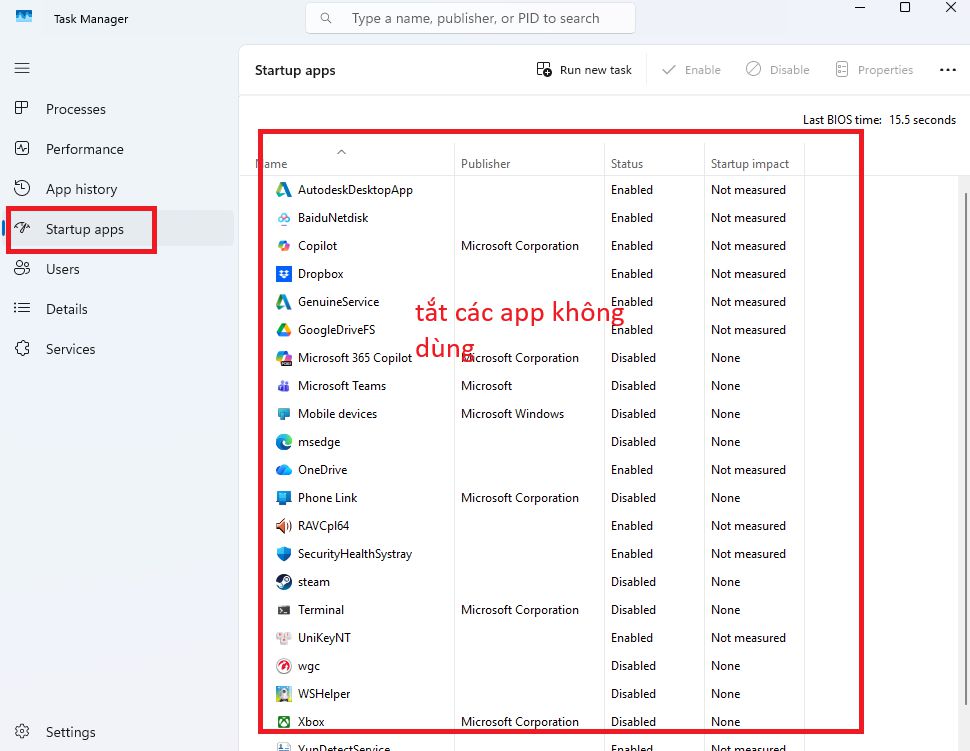
Cập nhật driver chipset + SSD (rất nhiều người bỏ qua)
- Để cập nhật Driver bạn vào “Start” -> Seitings -> -> windows Update -> check for Updates
2. CPU/System chiếm 30–100% nhưng không biết lý do
Nguyên nhân ẩn- Windows Update bị lỗi vòng lặp
- Defender quét sai thư mục
- Driver ACPI / Intel ME lỗi
- Tạm dừng Windows Update -> khởi động lại
- Thêm Exclusion cho ổ SSD trong Windows Defender
Cách thêm Exclusion cho ổ SSD trong Windows Defender
Mở Windows Security: Bấm Start -> gõ Windows Security ->Enter
Chọn Virus & threat protection ->Kéo xuống -> bấm Manage settings (Quản lý cài đặt)
Tìm mục Exclusions -> bấm Add or remove exclusions, Bấm Add an exclusion -> chọn Folder -> Chọn ổ SSD cần loại trừ
Ví dụ: C: hoặc D: hoặc thư mục cụ thể như D:Data, D:Game, D:Work
OK / Select Folder -> xong
-
Cập nhật BIOS + chipset (đặc biệt laptop doanh nhân Dell/HP/Lenovo)
3. Wi-Fi bắt yếu / chập chờn dù mạng mạnh
Nguyên nhân ít người biết- Driver Wi-Fi dùng bản Windows tự cài (generic)
- Power Saving làm card Wi-Fi tự giảm hiệu năng
-
- Tải driver Wi-Fi từ trang hãng, không dùng Windows Update
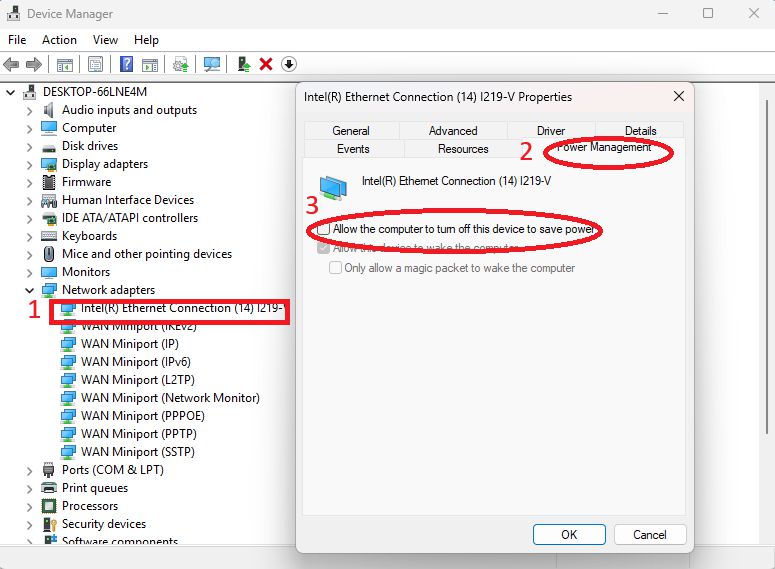
- Device Manager -> Network adapters -> Intel(R) Ethernet …..-> Power Management -> bỏ tick “Allow the computer to turn off…” như hình trên
4. Pin tụt nhanh bất thường (kể cả pin còn tốt)
Nguyên nhân- CPU luôn boost do app nền
- Độ sáng + Refresh Rate cao (120Hz/144Hz)
- Modern Standby lỗi (S0)
- Nếu bạn dùng máy chủ yêu làm văn phòng và những công việc nhẹ thì có thể thực hiện giới hạn CPU: Power Options -> Maximum Processor State: 99%.
| Tiêu chí | 100% | 99% |
| Turbo Boost | Có | Tắt |
| Nhiệt độ | Cao | Thấp hơn |
| Tiếng quạt | To | Êm |
| Pin | Hao | Tiết kiệm |
| Văn phòng | Không khác | Không khác |
| Game nặng | Mạnh hơn | Giảm FPS |
| Render | Nhanh hơn | Chậm hơn |
Bước 1: Mở Power Options
-
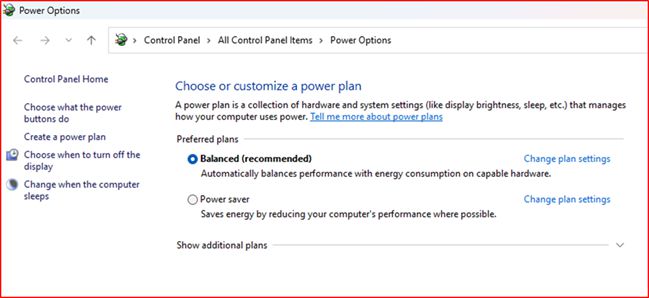
Nhấn Win + R -> Gõ: powercfg.cpl -> Nhấn Enter
Bước 2: Chỉnh gói nguồn đang dùng
-
Ở gói nguồn hiện tại (Balanced / High performance)
-
Bấm Change plan settings
Bước 3: Vào cài đặt nâng cao
-
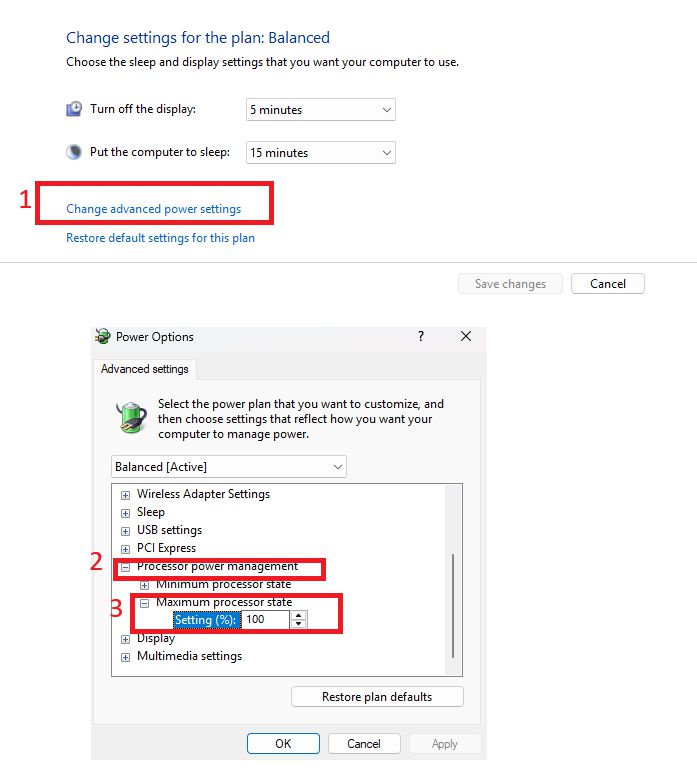
Bấm Change advanced power settings
Bước 4: Giới hạn CPU
Trong cửa sổ mới, làm theo thứ tự:
-
Mở Processor power management
-
Mở Maximum processor state
-
Chỉnh:
On battery: 99%
Plugged in: 99% (hoặc 100% nếu muốn mạnh khi cắm sạc)
Ví dụ phổ biến:
Dùng pin : 99%
Cắm sạc : 100%
Bước 5: Lưu lại
-
Bấm Apply
-
Bấm OK
Xong! Không cần restart.
Nếu laptop ngủ nhưng nóng -> tắt Modern Standby, dùng S3 Sleep
4.2.1 Modern Standby (S0) là gì? Vì sao nên tắt?
- Modern Standby (S0):
- Máy “ngủ giả”
- Vẫn chạy nền -> hao pin, nóng trong balo
- Hay gặp lỗi: sleep dậy nóng, tụt pin, treo Wi-Fi
- S3 Sleep (Sleep truyền thống):
- Tắt gần như toàn bộ phần cứng
- Ngủ sâu -> mát – tiết kiệm pin – ổn định
4.2.2 Kiểm tra máy bạn đang dùng S0 hay S3
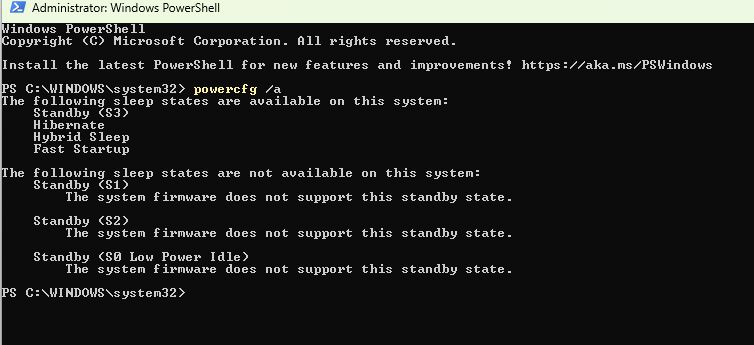
Mở Command Prompt (dưới quyền Admin) : gõ: powercfg /a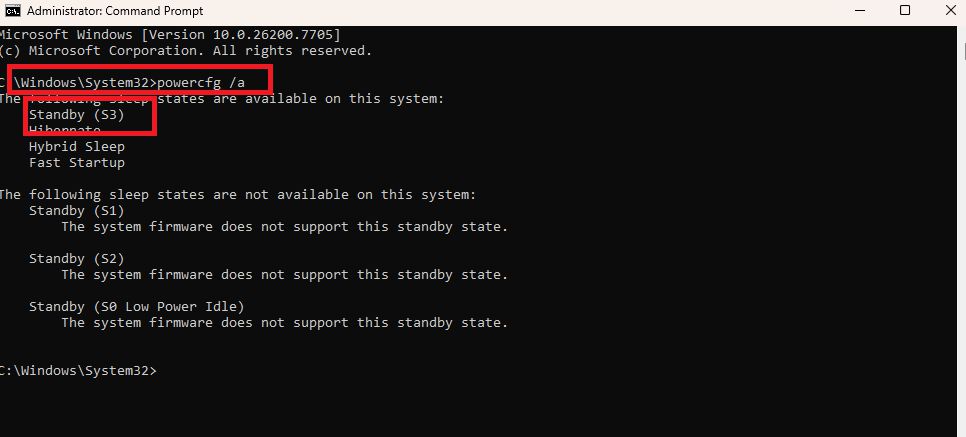
Nếu thấy:
- Standby (S0 Low Power Idle) : đang dùng Modern Standby
- Standby (S3) : máy hỗ trợ Sleep truyền thống
- Máy của tôi đang ở chế độ ngủ S3
CÁCH TẮT MODERN STANDBY – BẬT S3 SLEEP
Lưu ý trước:- Không phải laptop nào cũng làm được
- Phụ thuộc BIOS + hãng
- Dell / ThinkPad / HP đời doanh nhân : tỷ lệ thành công cao
4.2.3 Cách: Tắt S0 bằng Registry (phổ biến nhất)
Bước 1: Mở Registry Editor
- Nhấn Win + R -> Gõ: regedit
Bước 2: Tới đường dẫn sau
HKEY_LOCAL_MACHINESYSTEMCurrentControlSetControlPower
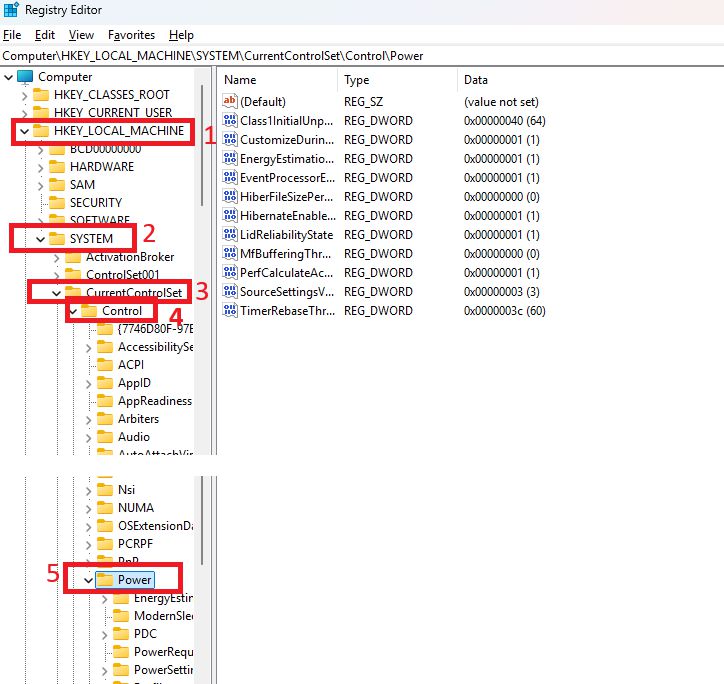
Bước 3: Tạo / chỉnh khóa PlatformAoAcOverride
-
Ở khung bên phải:
-
Chuột phải -> New -> DWORD (32-bit) Value
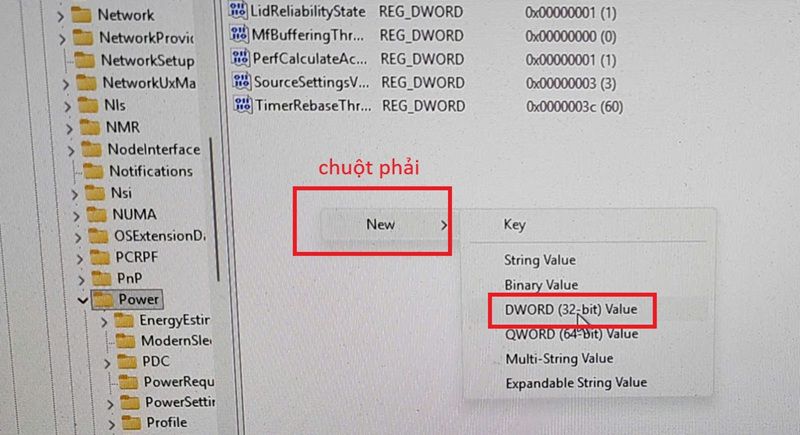
- Đặt tên: PlatformAoAcOverride
- Double click : đặt Value = 0
BẮT BUỘC khởi động lại
Bước 5: Kiểm tra lại
Mở Command Prompt (dưới quyền Admin) gõ : powercfg /a
Nếu thấy Standby (S3) là thành công4.3 Kiểm tra app nào “Wake CPU” bằng PowerShellWake CPU = tiến trình / ứng dụng đánh thức CPU khỏi:
- Trạng thái nghỉ
- Sleep
- Idle tiết kiệm điện
- Hậu quả:
- CPU không ngủ sâu
- Máy hao pin
- Nóng khi để không
- Quạt thỉnh thoảng quay dù không dùng
4.3.1 . Xem tiến trình đang NGĂN sleep (quan trọng nhất)
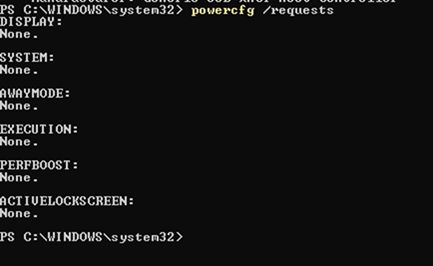
Mở “powershell” dưới quền admin -> gõ lệnh “powercfg /requests”
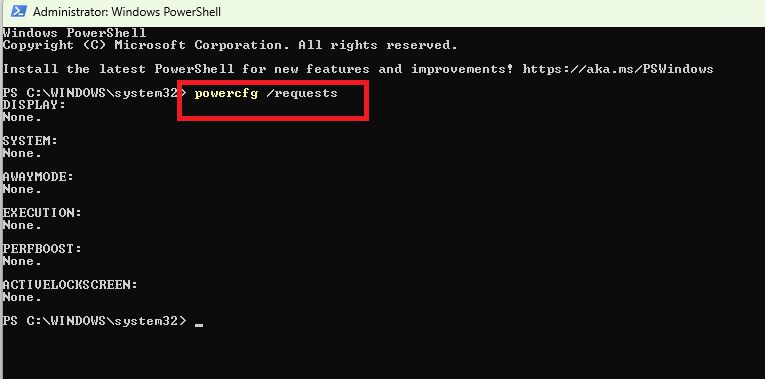
Nếu kết quả có thể thấy:
- SYSTEM: [PROCESS]DeviceHarddiskVolume3Program FilesGoogleChromeApplicationchrome.exe
5 Laptop nóng – quạt hú dù chỉ lướt web
Nguyên nhân ít ai nghĩ tới- Keo tản nhiệt khô
- BIOS đặt profile “Performance” mặc định
- Bụi mịn bám khe gió
- Đổi BIOS sang Balanced / Quiet
- Vệ sinh + thay keo (2–3 năm là bắt buộc)
- Undervolt CPU (Intel gen > 11)
6. Máy không sleep được / tự bật lên ban đêm
Nguyên nhân- Card mạng có quyền “Wake on LAN”
- USB chuột/phím đánh thức máy
- Task Windows Update hẹn giờ
BƯỚC 1 – TÌM THỦ PHẠM ĐÁNH THỨC MÁY (BẮT BUỘC)
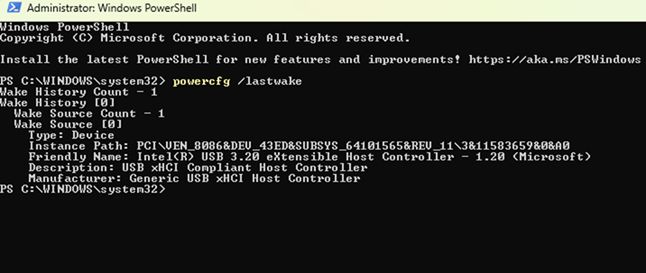
1. Xem cái gì vừa đánh thức máyMở Command Prompt / PowerShell (Run as Administrator) và chạy: powercfg /lastwake
Kết quả thường gặp:
- USB / HID Mouse
- Network Adapter (Wi‑Fi / LAN)
- Windows Update
- Unknown
Mở Command Prompt / PowerShell (Run as Administrator) và chạy: powercfg /requests
- Nếu thấy process / driver / service -> chính nó là thủ phạm
- Nếu toàn bộ đều là None -> sang bước tiếp theo
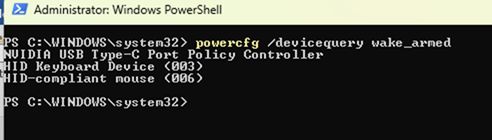
Mở Command Prompt / PowerShell (Run as Administrator) và chạy : powercfg /devicequery wake_armed
Hay gặp nhất:
- Network Adapter
- Mouse
- Keyboard
BƯỚC 2 – TẮT QUYỀN ĐÁNH THỨC MÁY (HIỆU QUẢ NHẤT)
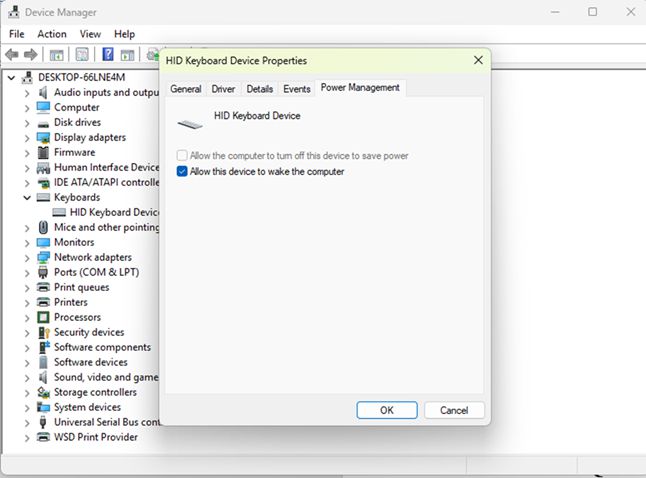
Chuột / Bàn phím
-
Mở Device Manager
-
Chọn Mouse hoặc Keyboard
-
Properties : Power Management
-
Bỏ tick Allow this device to wake the computer
Lưu ý: Bàn phím laptop có thể giữ lại nếu bạn cần mở máy nhanh
Wi‑Fi / LAN (THỦ PHẠM RẤT HAY GẶP)
-
Device Manager -> Network adapters
-
Chọn Wi‑Fi -> Properties
-
Tab Power Management:
Bỏ:
-
Allow this device to wake the computer
-
Allow the computer to turn off this device to save power
BƯỚC 3 – CHẶN WAKE TIMER (RẤT QUAN TRỌNG BAN ĐÊM)
-
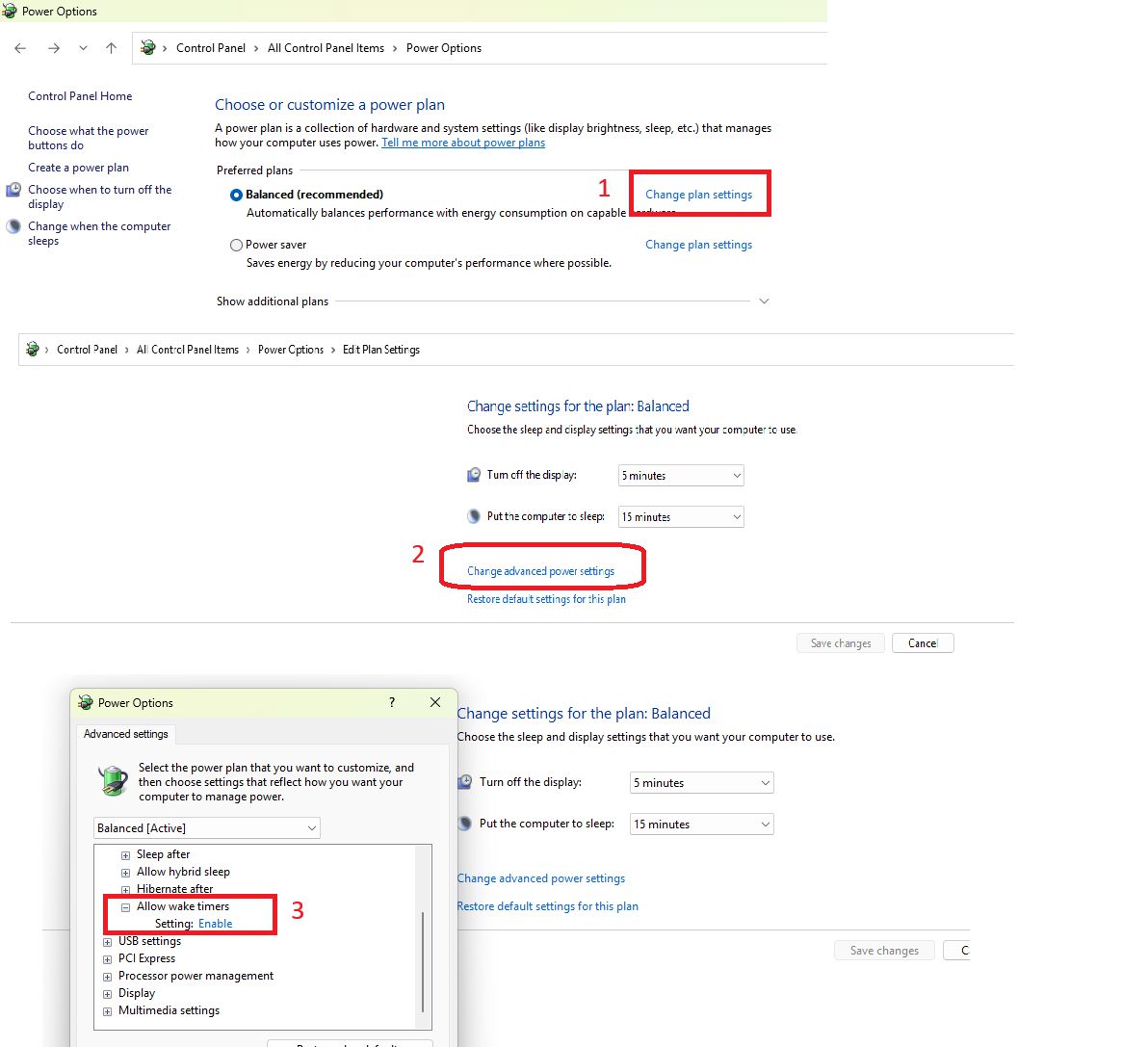
Control Panel : Power Options
-
Change plan settings
-
Change advanced power settings
-
Sleep : Allow wake timers
Chọn:
-
On battery: Disable
-
Plugged in: Disable
BƯỚC 4 – KIỂM TRA CHẾ ĐỘ SLEEP (CỰC QUAN TRỌNG)
Kiểm tra: Mở Command Prompt / PowerShell (Run as Administrator) và chạy ->powercfg /a
-
Có S0 Low Power Idle (Modern Standby) : rất dễ tự bật, nóng máy
-
Có S3 Standby : sleep sâu, ổn định
-
Nếu máy đang S0 : nên ép về S3 (nếu BIOS hỗ trợ)
BƯỚC 5 – TẮT FAST STARTUP (NHIỀU MÁY BỊ)
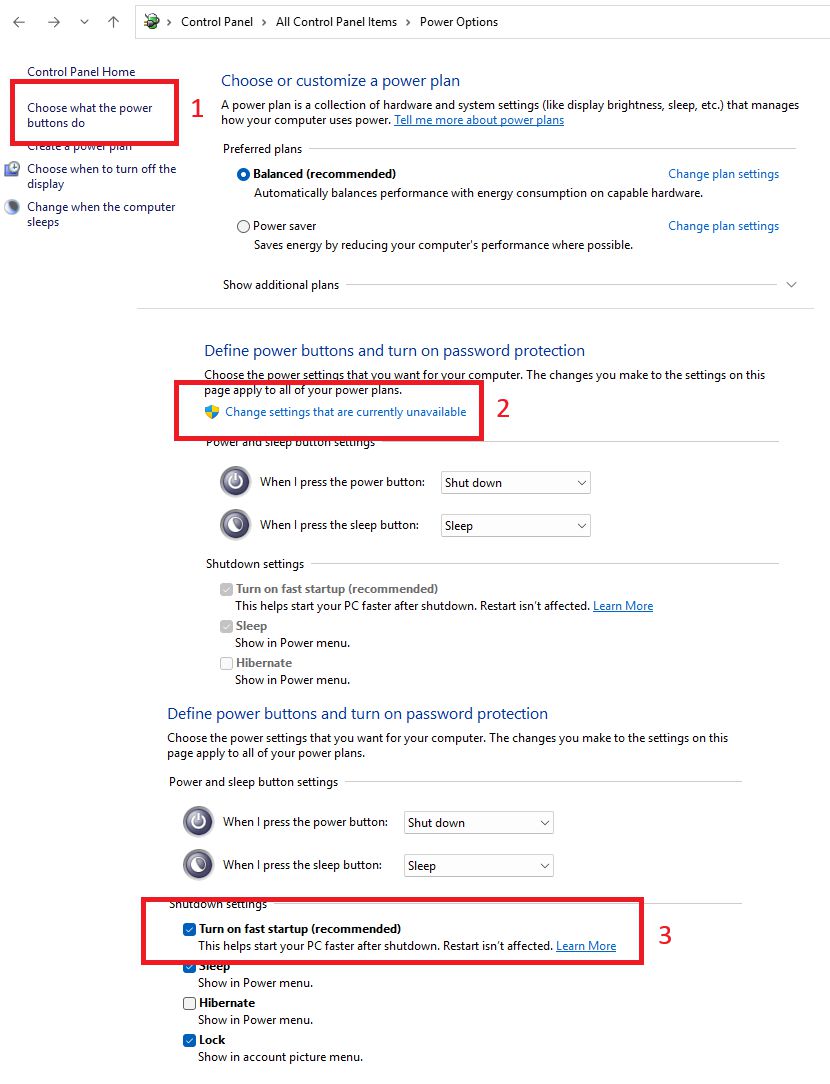
-
Control Panel : Power Options
-
Choose what the power buttons do
-
Change settings currently unavailable
-
Bỏ Turn on fast startup
BƯỚC 6 – KIỂM TRA BIOS (RẤT HAY GÂY LỖI)
Vào BIOS -> tìm và TẮT:
-
Wake on LAN
-
USB Wake Support
-
Intel Smart Connect / Always On USB
Dell / ThinkPad thường bật sẵn Wake on LAN
DẤU HIỆU FIX THÀNH CÔNG
️Sleep 6–8 tiếng pin tụt < 3% ; ️
Balo không nóng ; ️
Không tự bật ban đêm ; ️
Quạt không quay khi sleep
7. Ổ SSD còn nhiều dung lượng nhưng máy vẫn chậm
Nguyên nhân
-
SSD chạy SATA ở chế độ IDE
-
TRIM bị tắt
-
SSD cache SLC đầy
Khắc phục
-
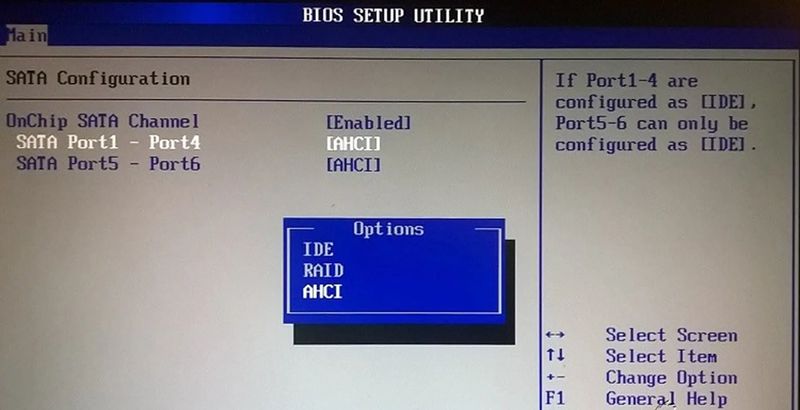
Kiểm tra AHCI trong BIOS
AHCI, IDE, RAID là 3 chế độ có thể được dùng để xác định phương thức giao tiếp của ổ cứng mà bạn lắp đặt vào trong hệ thống của máy tính. Cụ thể thì mỗi chế độ hoạt động như sau:
-
AHCI: Đây là chế độ mà hệ thống có thể tận dụng toàn bộ sức mạnh xử lí của cổng giao tiếp SATA trên ổ cứng bằng công nghệ Native Command Queuing. Nhờ công nghệ này nên các phân vùng trên ổ đĩa SATA sẽ xác định được thứ tự ưu tiên để xử lí dữ liệu nhanh hơn. Khi chế độ AHCI được kích hoạt, tốc độ truy cập dữ liệu sẽ được tăng lên. AHCI chỉ chạy được trên Windows 7 trở đi.
-
IDE: Chế độ này có thể tương thích với các thiết bị đời cũ. Cổng SATA sẽ giống với ATA hoặc PATA tiền nhiệm.
-
RAID: Chế độ RAID sẽ ảo hóa nhiều ổ cứng riêng lẻ thành một cụm.
-
Bật TRIM:
KIỂM TRA & BẬT TRIM TRONG WINDOWS
MỞ CMD / POWERSHELL (ADMIN)
-
Start : gõ cmd hoặc PowerShell
-
Chuột phải : Run as administrator
KIỂM TRA TRIM
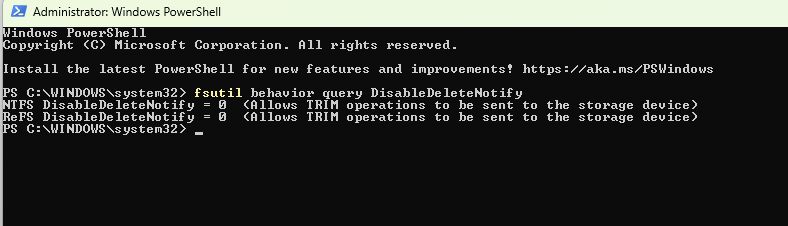
Nhập lệnh: fsutil behavior query DisableDeleteNotify
KẾT QUẢ ĐỌC NHƯ SAU:
-
DisableDeleteNotify = 0 -> TRIM ĐANG BẬT
-
DisableDeleteNotify = 1 -> TRIM ĐANG TẮT
BẬT TRIM (NẾU ĐANG TẮT)
Nhập lệnh: fsutil behavior set DisableDeleteNotify 0
Restart máy để chắc chắn TRIM hoạt động
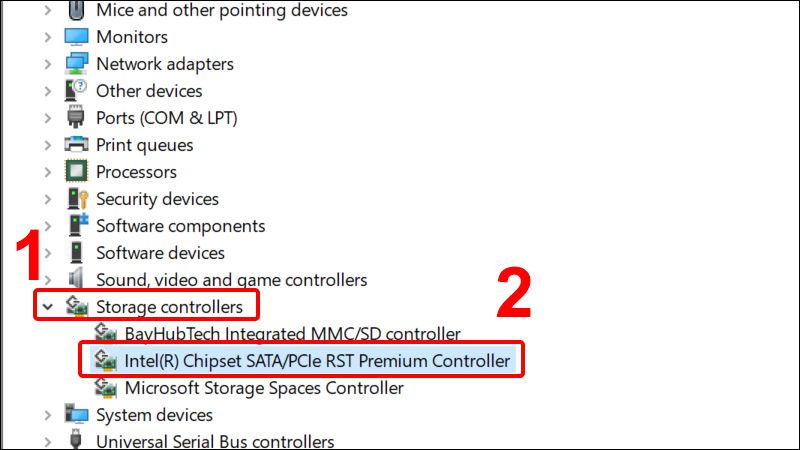
KIỂM TRA SSD ĐÃ NHẬN AHCI CHƯA (TRONG WINDOWS)
DEVICE MANAGER
- Device Manager
- IDE ATA/ATAPI controllers
- Standard SATA AHCI Controller : OK
- IDE Controller : chưa chuẩn
8. Bàn phím, touchpad, USB lúc nhận lúc không
Nguyên nhân- Driver I2C / Serial IO lỗi
- Windows tự update driver sai
- Gỡ driver : cài bản chính hãng
- Tắt “Automatic Driver Update” (ít người biết mục này)
9 Không vào được BIOS / Boot menu
Nguyên nhân- Fast Startup + SSD quá nhanh
- Phím bị delay
- Shift + Restart -> Advanced Options -> UEFI Firmware
- Hoặc tắt Fast Startup hoàn toàn


