

Những người gặp phải cảnh báo hình tam giác màu vàng trên ổ C không cần phải lo lắng. Họ có thể sử dụng các phương pháp đơn giản này để khắc phục cảnh báo hình tam giác màu vàng.
Cảnh báo hình tam giác màu vàng trên ổ C có nghĩa là gì? Hình tam giác màu vàng có dấu chấm than trên ổ C trong File Explorer thường cho thấy sự cố với mã hóa BitLocker, chẳng hạn như bị tạm dừng, bị vô hiệu hóa hoặc chưa hoàn tất. Nó cũng có thể cho thấy dung lượng ổ đĩa thấp. Để khắc phục sự cố, hãy kiểm tra trạng thái BitLocker, chạy CHKDSK để kiểm tra lỗi ổ đĩa và cân nhắc xóa các tệp không cần thiết để giải phóng thêm dung lượng ổ đĩa.
Sau khi khởi động lại thiết bị, bạn có thể thấy một cảnh báo hình tam giác màu vàng đáng lo ngại trên ổ C. Khi thấy lỗi này, người dùng có thể lo lắng về tính bảo mật của thiết bị. Tuy nhiên, bạn không cần phải lo lắng về vấn đề này, vì nó không đáng lo ngại. Bất kỳ ai cũng có thể xử lý vấn đề hình tam giác màu vàng trên ổ C này bằng các bước đơn giản sau.
Trong bài viết này, Chúng ta thảo luận về một số phương pháp giúp bạn xóa bỏ thông báo cảnh báo khó chịu này. Vì vậy, nếu bạn cũng đang gặp phải biểu tượng tam giác màu vàng trên ổ C, hãy đọc bài viết này.
Nếu bạn muốn biết cách sử dụng công cụ này để khắc phục lỗi tam giác màu vàng trên ổ C, hãy làm theo các hướng dẫn từng bước sau:
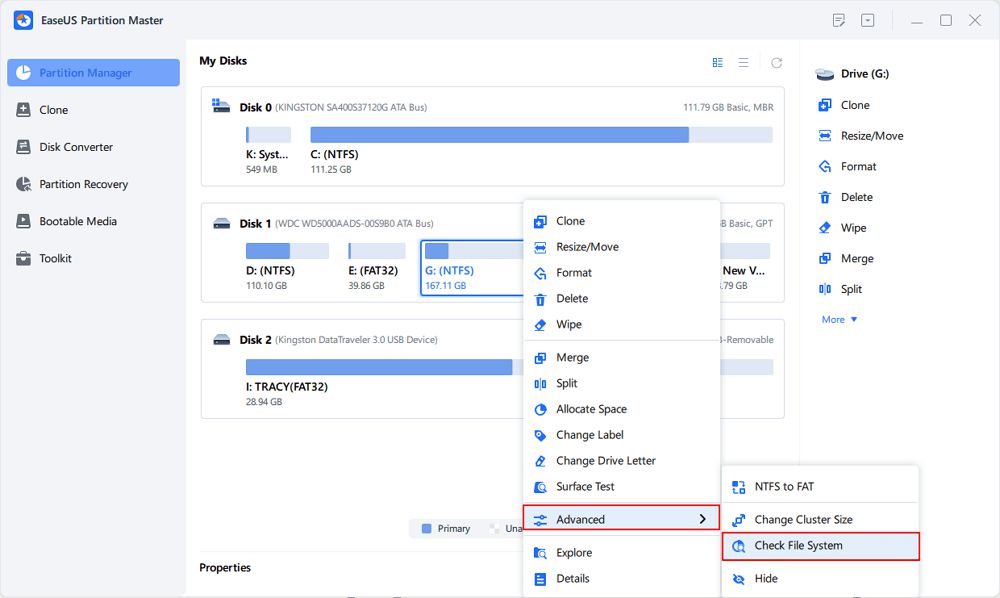
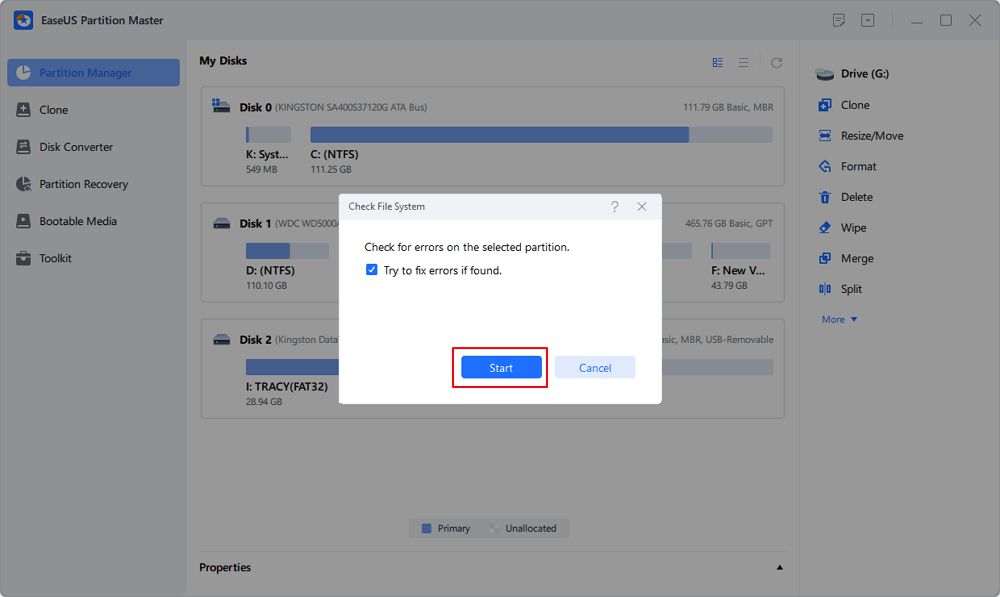
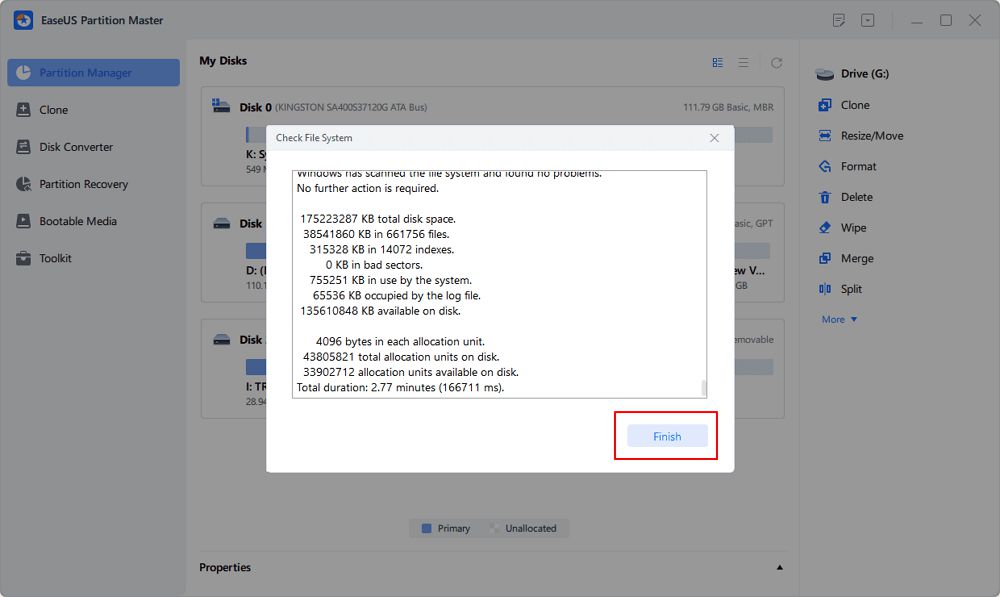
Bước 1. Mở EaseUS Partition Master trên máy tính của bạn. Sau đó, tìm ổ đĩa, nhấp chuột phải vào phân vùng bạn muốn kiểm tra và chọn "Nâng cao" > "Kiểm tra hệ thống tập tin".
Bước 1. Bắt đầu bằng cách nhập "Command Prompt" vào ô tìm kiếm. Sau đó, nhấp chuột phải vào ứng dụng Command Prompt trong phần "Kết quả phù hợp nhất" và chọn tùy chọn "Chạy với quyền quản trị viên".
Bước 1. Trước tiên, hãy truy cập ứng dụng "Bảng điều khiển" thông qua hộp tìm kiếm trên hệ thống của bạn. Sau đó, chọn tùy chọn "Biểu tượng lớn" từ menu thả xuống "Xem theo" và nhấp vào nút "Mã hóa ổ đĩa BitLocker" để tiếp tục.
Bước 1. Làm theo hướng dẫn ở trên để bắt đầu quá trình bằng cách vào cửa sổ Mã hóa ổ đĩa BitLocker. Sau đó, nhấn nút "Tắt BitLocker" trong phần "Ổ đĩa hệ điều hành".
Nếu phương pháp này không giúp bạn vô hiệu hóa Bitlocker, bạn có thể sao lưu dữ liệu và xóa mã hóa Bitlocker bằng cách định dạng lại ổ cứng bằng EaseUS Partition Master:
Bước 1. Bắt đầu quá trình sửa chữa ổ C bằng cách truy cập "Command Prompt" thông qua hộp tìm kiếm. Sau đó, nhấp chuột phải vào kết quả tìm kiếm và chọn tùy chọn "Run as Administrator" để truy cập CMD với quyền quản trị.
_04h11.png)
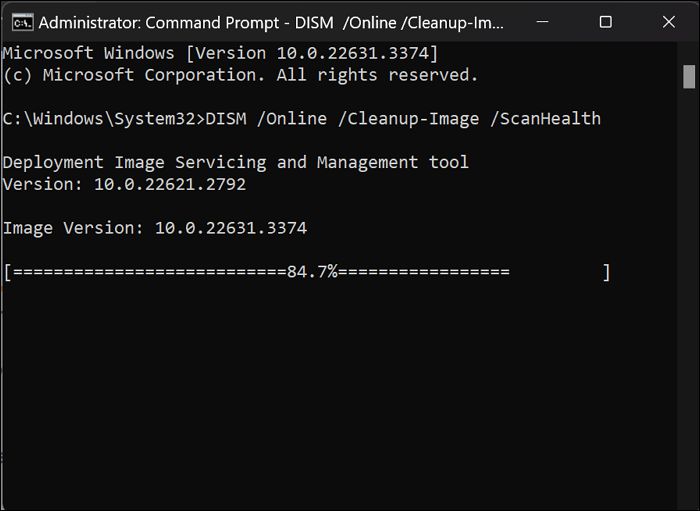
Bước 2. Trong ứng dụng Command Prompt, bạn cần chạy lệnh sau để bắt đầu xác định bất kỳ sự cố nào trong hệ thống.
"DISM /Online /Cleanup-Image /ScanHealth"
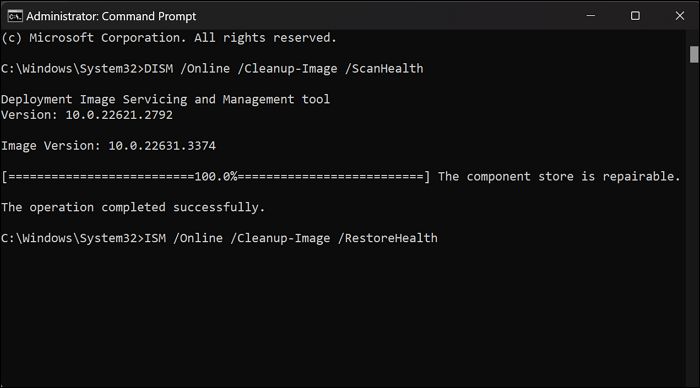
"DISM /Online /Cleanup-Image /RestoreHealth"
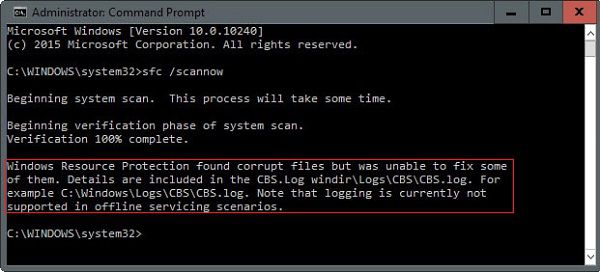
Bước 1. Trước tiên, hãy truy cập Command Prompt bằng các bước đã hướng dẫn ở trên. Nhập lệnh sau để chạy quét SFC nhằm giải quyết các sự cố liên quan đến ổ C của bạn.
"sfc /scannow"
Sau khi khởi động lại thiết bị, bạn có thể thấy một cảnh báo hình tam giác màu vàng đáng lo ngại trên ổ C. Khi thấy lỗi này, người dùng có thể lo lắng về tính bảo mật của thiết bị. Tuy nhiên, bạn không cần phải lo lắng về vấn đề này, vì nó không đáng lo ngại. Bất kỳ ai cũng có thể xử lý vấn đề hình tam giác màu vàng trên ổ C này bằng các bước đơn giản sau.
Trong bài viết này, Chúng ta thảo luận về một số phương pháp giúp bạn xóa bỏ thông báo cảnh báo khó chịu này. Vì vậy, nếu bạn cũng đang gặp phải biểu tượng tam giác màu vàng trên ổ C, hãy đọc bài viết này.
Biểu tượng tam giác màu vàng cảnh báo có nghĩa là gì?
Đối với ổ C, cảnh báo hình tam giác màu vàng này cho thấy có vấn đề tiềm ẩn với mã hóa hoặc tình trạng hoạt động của ổ đĩa. Bạn có thể thấy dấu hiệu này vì tính năng mã hóa ổ đĩa BitLocker đã bị vô hiệu hóa. Như chúng ta đã biết, công cụ này trong Windows mã hóa ổ đĩa của bạn để bảo vệ dữ liệu khỏi truy cập trái phép. Bạn sẽ thấy hình tam giác màu vàng như một lời nhắc nhở đối với các hệ thống mà tính năng mã hóa BitLocker đã bị tắt cho ổ C. Vậy đâu là những nguyên nhân và giải pháp có thể gây ra hiện tượng hình tam giác màu vàng có dấu chấm than trên ổ C của bạn?- Nguyên nhân 1: BitLocker bị tạm dừng, vô hiệu hóa hoặc chưa hoàn tất:
- Giải pháp 1 : Quản lý cài đặt BitLocker thông qua ứng dụng Bảo mật Windows hoặc các công cụ lệnh CMD.
- Nguyên nhân 2 : Ổ C đầy:
- Giải pháp 2: Xóa các tập tin không cần thiết, chạy chương trình dọn dẹp ổ đĩa hoặc cân nhắc chuyển các tập tin sang ổ đĩa khác.
- Nguyên nhân 3: Lỗi ổ cứng:
- Giải pháp 3: Nếu CHKDSK phát hiện lỗi, nó sẽ cố gắng sửa chữa. Tuy nhiên, nếu vấn đề nghiêm trọng, bạn có thể cần phải thay thế ổ cứng.
- Nguyên nhân 4: Khởi động an toàn (trong một số trường hợp):
- Giải pháp 4: Bạn có thể kích hoạt lại BitLocker bằng công cụ dòng lệnh manage-bde.
Làm thế nào để khắc phục cảnh báo tam giác màu vàng trên ổ C?
Người dùng vẫn đang tìm hiểu nguyên nhân gây ra thông báo cảnh báo này có thể sử dụng tất cả các phương pháp được giải thích trong phần này. Chúng tôi sẽ thảo luận chi tiết về các cách khác nhau để giúp bạn khắc phục các lỗi mã hóa và phần cứng thường gặp.Cách 1. Kiểm tra ổ cứng
Các hệ thống gặp sự cố tam giác vàng trên ổ C cần kiểm tra ổ cứng để giải quyết vấn đề. Để làm điều này, bạn có thể áp dụng nhiều phương pháp khác nhau để xác định các phân vùng bị lỗi trong ổ cứng. Ở đây, chúng ta sẽ thảo luận về hai lựa chọn tốt nhất để giải quyết lỗi tam giác vàng do ổ cứng gây ra.Phương án 1. Sử dụng EaseUS Partition Master
Như chúng ta đã thảo luận, cảnh báo hình tam giác màu vàng trên ổ C có thể do các vấn đề về ổ cứng hệ thống. Phần mềm EaseUS Partition Master Professional , với nhiều tính năng liên quan đến ổ cứng, sẽ đủ khả năng giải quyết vấn đề này. Sau khi xác định các sector bị lỗi, trình quản lý phân vùng này có thể giúp bạn tạo các phân vùng xung quanh các sector đó để phần còn lại của ổ đĩa có thể sử dụng được. Trình quản lý phân vùng này có sẵn trên tất cả các thiết bị Windows, bao gồm Vista, Windows 11, 10, 8.1, 8, 7 và XP.Nếu bạn muốn biết cách sử dụng công cụ này để khắc phục lỗi tam giác màu vàng trên ổ C, hãy làm theo các hướng dẫn từng bước sau:
Bước 1. Mở EaseUS Partition Master trên máy tính của bạn. Sau đó, tìm ổ đĩa, nhấp chuột phải vào phân vùng bạn muốn kiểm tra và chọn "Nâng cao" > "Kiểm tra hệ thống tập tin".
- Khắc phục lỗi quên mật khẩu BitLocker.
- Khắc phục lỗi ổ C hết dung lượng.
- Sửa chữa ổ C
- kiểm tra tuổi thọ thẻ SD
Phương án 2. Chạy CHKDSK
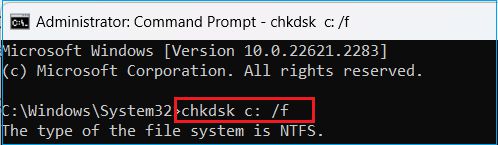
Khi bạn đã xác định rằng lỗi tam giác màu vàng không phải do mã hóa, rất có thể vấn đề nằm ở ổ cứng. Để xác định bất kỳ lỗi nào có thể xảy ra trên ổ C, bạn có thể chạy quét bằng Command Prompt. Hãy làm theo hướng dẫn bên dưới để khắc phục lỗi tam giác màu vàng trên ổ C bằng lệnh CHKDSK.Bước 1. Bắt đầu bằng cách nhập "Command Prompt" vào ô tìm kiếm. Sau đó, nhấp chuột phải vào ứng dụng Command Prompt trong phần "Kết quả phù hợp nhất" và chọn tùy chọn "Chạy với quyền quản trị viên".
Cách 2. Kích hoạt mã hóa BitLocker trên ổ C.
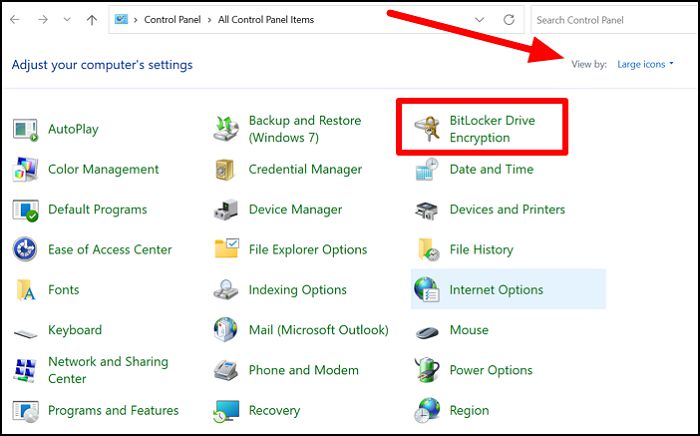
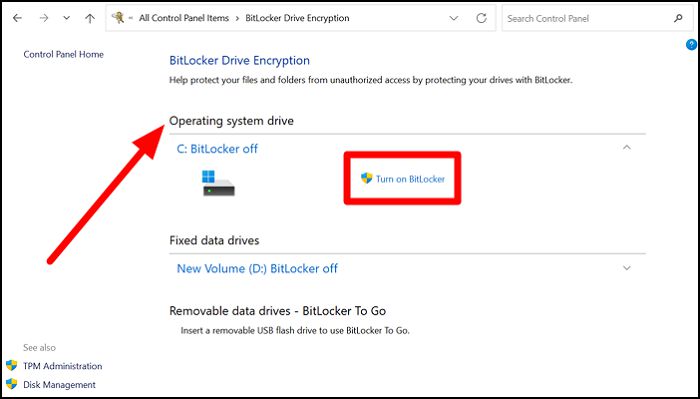
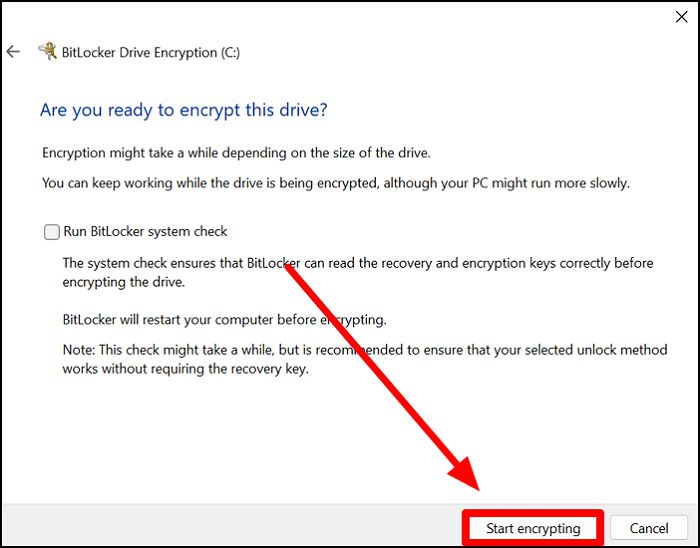
Bạn cũng có thể bật mã hóa BitLocker để giải quyết vấn đề tam giác màu vàng trên ổ C. Sau khi cho phép mã hóa này, bạn có thể bảo vệ dữ liệu của mình khỏi truy cập trái phép. Hãy cùng phân tích cách bật mã hóa BitLocker cho ổ C để giải quyết vấn đề dai dẳng này.Bước 1. Trước tiên, hãy truy cập ứng dụng "Bảng điều khiển" thông qua hộp tìm kiếm trên hệ thống của bạn. Sau đó, chọn tùy chọn "Biểu tượng lớn" từ menu thả xuống "Xem theo" và nhấp vào nút "Mã hóa ổ đĩa BitLocker" để tiếp tục.
Cách 3. Vô hiệu hóa mã hóa BitLocker trên ổ C.
Đôi khi, mã hóa BitLocker có thể gây ra sự cố với ổ C của bạn. Trong trường hợp đó, bạn nên tắt mã hóa ổ đĩa nếu vấn đề bảo mật không phải là mối quan ngại. Các bước sau đây sẽ hướng dẫn bạn đúng cách.Bước 1. Làm theo hướng dẫn ở trên để bắt đầu quá trình bằng cách vào cửa sổ Mã hóa ổ đĩa BitLocker. Sau đó, nhấn nút "Tắt BitLocker" trong phần "Ổ đĩa hệ điều hành".
_04h14.png)
Nếu phương pháp này không giúp bạn vô hiệu hóa Bitlocker, bạn có thể sao lưu dữ liệu và xóa mã hóa Bitlocker bằng cách định dạng lại ổ cứng bằng EaseUS Partition Master:
Cách 4. Chạy các lệnh DISM và SFC
Người dùng muốn thay thế các tập tin bị hỏng trong hệ thống có thể chạy lệnh DISM để giải quyết lỗi tam giác màu vàng. Công cụ này chủ yếu sửa chữa ảnh đĩa Windows và khắc phục các lỗi hệ thống tiềm ẩn. Hãy cùng xem xét quy trình chi tiết chạy lệnh DISM để tìm và sửa chữa bất kỳ sự cố nào liên quan đến ổ C.Bước 1. Bắt đầu quá trình sửa chữa ổ C bằng cách truy cập "Command Prompt" thông qua hộp tìm kiếm. Sau đó, nhấp chuột phải vào kết quả tìm kiếm và chọn tùy chọn "Run as Administrator" để truy cập CMD với quyền quản trị.
Bước 2. Trong ứng dụng Command Prompt, bạn cần chạy lệnh sau để bắt đầu xác định bất kỳ sự cố nào trong hệ thống.
"DISM /Online /Cleanup-Image /ScanHealth"
"DISM /Online /Cleanup-Image /RestoreHealth"
Bước 1. Trước tiên, hãy truy cập Command Prompt bằng các bước đã hướng dẫn ở trên. Nhập lệnh sau để chạy quét SFC nhằm giải quyết các sự cố liên quan đến ổ C của bạn.
"sfc /scannow"