


Bạn cài đặt windows 11 nhưng đến phần đăng nhập mạng wifi mà bạn không có tài khoản không muốn đăng nhập tài khoản microsoft thì bạn có thể tham khảo bài viết này.
Cách 1: Tạo một USB cài window 11 không yêu cầu đăng nhập wifi khi thiết lập.
- Cách tạo USB cài window bạn tham khảo bài viết này: https://minhhightech.com/huong-dan-tao-usb-cai-windows-cuc-don-gian.html- Bạn lưu ý khi tạo usb cài windows 11 tại bước 4 nhớ bỏ tích mục "Remove requirement for an online Microsoft account" như hình dưới
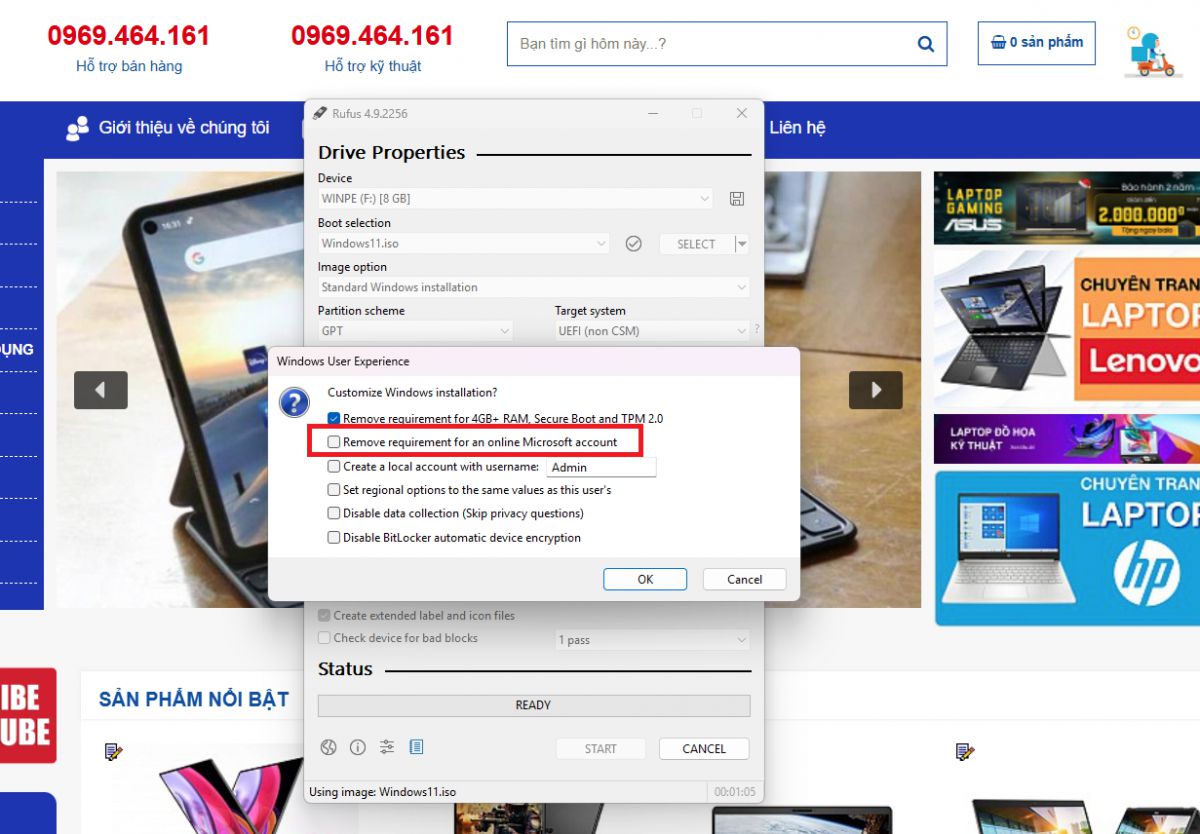
- Sau khi bảo tick ở mục "Remove requirement for an online Microsoft account" bạn sẽ tạo được 1 USB cài windows 11 không cần đăng nhập vào tài khoản microsoft và cũng không cần mạng internet.
- Nếu bạn đã chót cài đặt window 11 và máy yêu cầu bạn đăng nhập vào wifi để đăng nhập vào tài khoản microsoft thì bạn có thể thực hiện thủ công như sau:
Cách 2: Chỉnh sửa thủ công trong lúc cài đặt
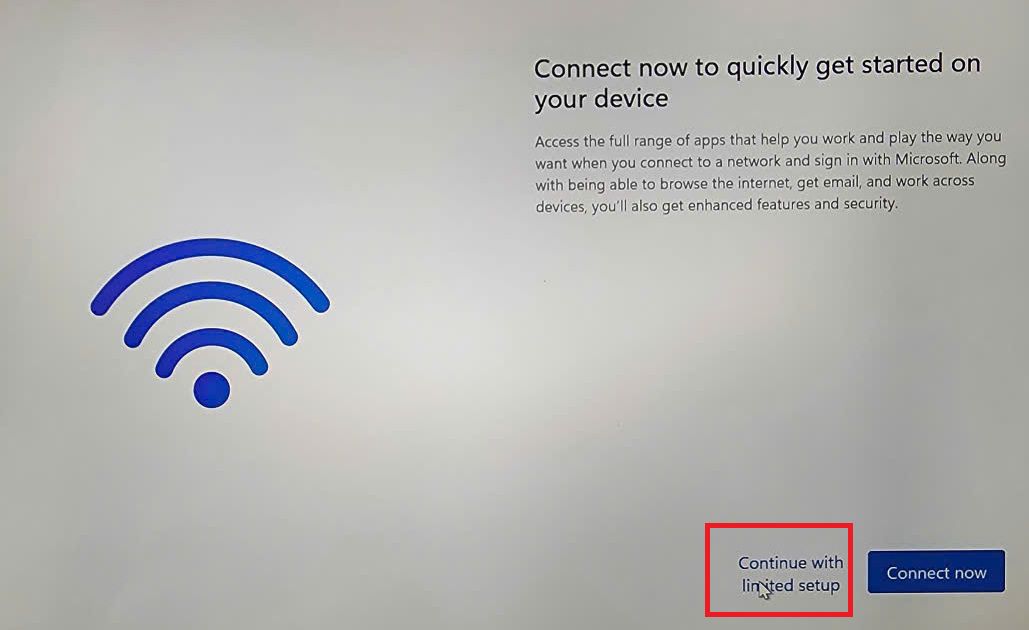
- Cách cài đặt windows 11 bằng usb xem tại đây: https://minhhightech.com/huong-dan-cai-dat-lai-windows-cho-surface.html- Sau khi cài đặt windows 11 hoàn tất, máy sẽ khởi động và yêu cầu bạn thiết lập hệ thống lần đầu. Bạn chỉ việc thực hiện tuần tự theo yêu cầu thiết lập hệ thống. Đến mục yêu cầu kết nối mạng wifi như hình dưới, nếu bạn kết nối wifi thì máy tính sẽ yêu cầu bạn đăng nhập vào tài khoản microsoft để hoàn thành thiết lập hệ thống. Nếu bạn không muốn phải đăng nhập vào tài khoản thì bạn thực hiện như sau:
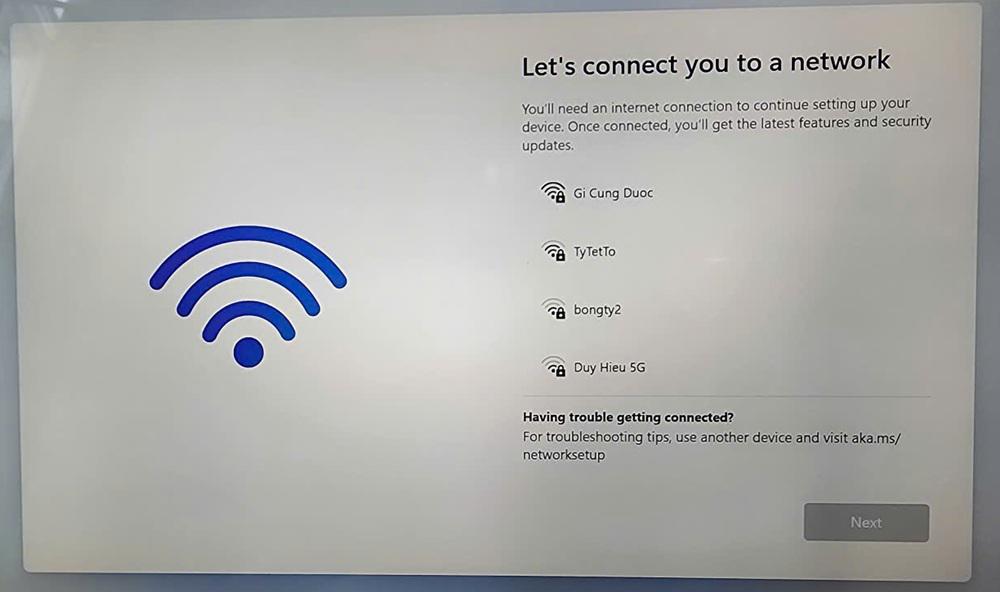
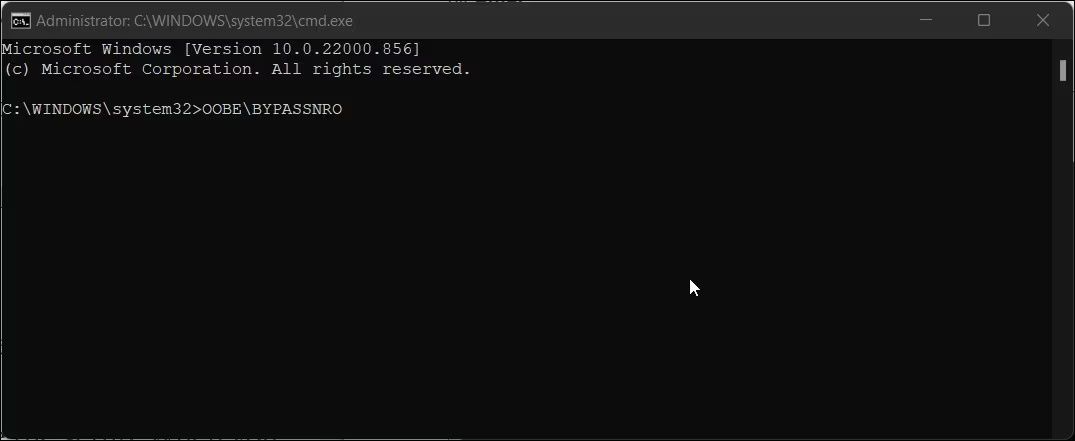
Bước 1: nhấn tổ hợp phím Shift + F10 để khởi chạy Command Prompt như hình dưới
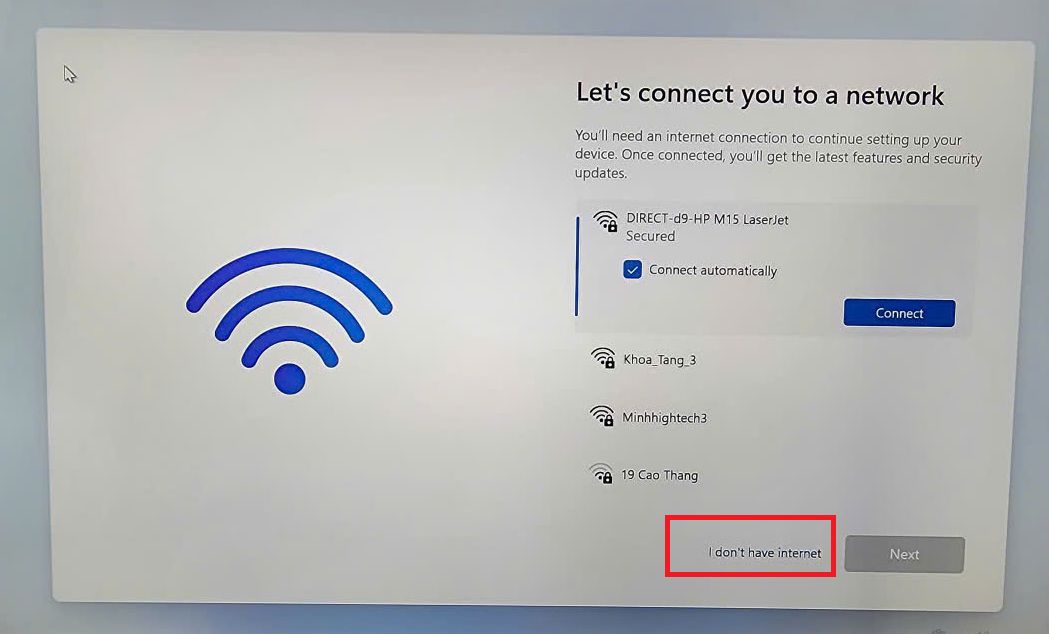
2. Cách FIX TRIỆT ĐỂ (bắt buộc được)
Cách 1: Tạo tài khoản local bằng lệnh (không cần mạng)
Bước 1:
Nhấn: Shift + F10
Bước 2:
Gõ lần lượt từng lệnh: net user user 123456 /add
net localgroup administrators user /addBước 3:
Gõ tiếp: cd oobe
msoobe.exeLúc này bạn sẽ vào lại màn hình setup nhưng KHÔNG còn bị ép mạng nữa
Nếu vẫn không được -> dùng cách mạnh hơn
Cách 3: Kill màn hình bắt mạng (ẩn trong Win 11 mới)
- Nhấn Shift + F10
- Gõ: taskkill /F /IM oobenetworkconnectionflow.exe
Nếu đúng tiến trình -> nó sẽ nhảy qua bước tiếp theo ngay
Chúc bạn thành công nhé!!!

