


Hướng dẫn này khá dài và chi tiết, nhưng mình sẽ giải thích từng bước như đang nói chuyện. Quan trọng nhất: hãy đọc từng bước, làm đúng theo, không lướt nhanh.
Lưu ý quan trọng trước khi làm:
Hãy sao lưu (copy ra ổ cứng rời hoặc USB) tất cả các tệp quan trọng như ảnh, video, tài liệu… phòng khi có sự cố.
Các bước này không làm ảnh hưởng đến Windows và dữ liệu của bạn, nhưng vẫn nên đề phòng.
Nếu bạn chưa bao giờ làm gì với cài đặt máy tính, hãy nhờ một người bạn rành hơn đọc cùng.
Những thứ cần chuẩn bị trước (Yêu cầu)
Máy tính của bạn cần đáp ứng những điều sau:
-
Máy dùng chuẩn UEFI (hầu hết máy đời 2012 trở lên đều có).
-
CPU và card đồ họa của Intel (nếu dùng AMD thì chỉ một số dòng Ryzen 3xxx trở lên mới được).
-
Một USB rời dung lượng từ 16GB trở lên (sẽ dùng để cài tạm).
- Kết nối Internet trong khi làm.
Các tệp cần tải về (làm lần lượt)
-
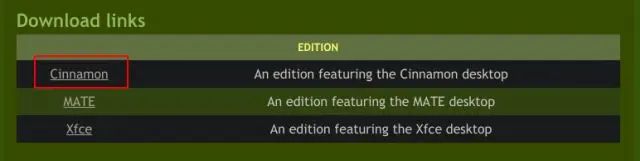
Tải hệ điều hành tạm thời tên Linux Mint
Vào trang chủ tìm “Linux Mint Cinnamon” và tải về. (Cái này chỉ dùng để cài đặt, không phải để dùng lâu dài).
-
Tải phần mềm Rufus – dùng để ghi hệ điều hành tạm vào USB.
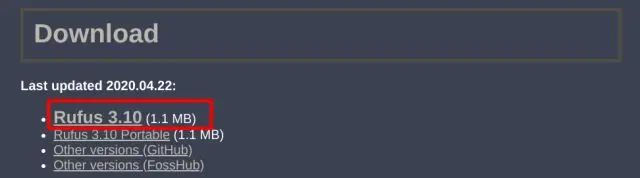
Sau khi tải xong, bạn sẽ có 5 tệp (Linux Mint, Rufus, ảnh Chrome OS, Brunch, multi_install.sh).
-
Tải ảnh phục hồi của Chrome OS
-
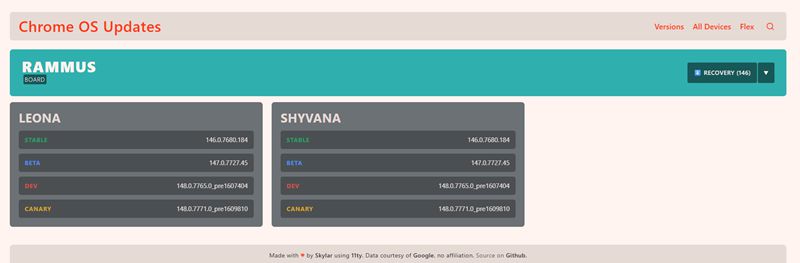
Sau đó, tải xuống ảnh phục hồi Chrome OS chính thức từ đây . Nếu liên kết này không hoạt động, bạn cũng có thể tải xuống ảnh từ đây . Mở trang web và tìm kiếm “rammus”. Bây giờ, hãy nhấp vào ảnh phục hồi mới nhất để tải xuống (hiện tại là 87, nhưng có thể thay đổi trong tương lai). Ở đây, tôi khuyên dùng “rammus” vì nó hoạt động trên các bộ xử lý Intel hiện đại. Tuy nhiên, bạn nên tuân theo quy tắc bên dưới và tải xuống ảnh cụ thể dựa trên bộ xử lý của mình.
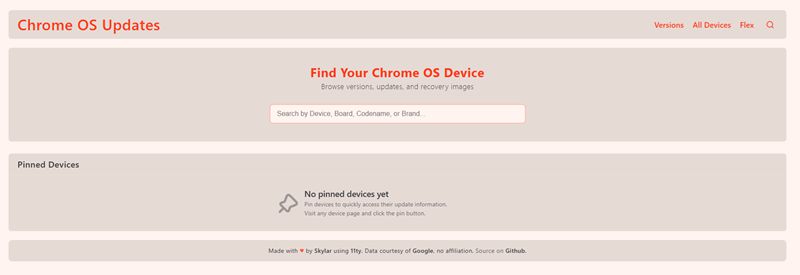
“rammus” là ảnh hệ điều hành được khuyến nghị cho các thiết bị sử dụng CPU Intel thế hệ thứ 4 trở lên.
- “samus” là ảnh hệ điều hành được khuyến nghị cho các thiết bị sử dụng CPU Intel thế hệ thứ 3 trở xuống.
- "zork" là ảnh cần dùng cho AMD Ryzen 3XXX.
- "grunt” là hình ảnh thích hợp để sử dụng cho AMD Stoney Ridge.
-
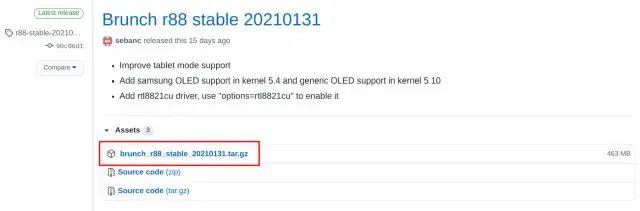
4. Bây giờ, hãy tải xuống tệp quan trọng nhất: Brunch. Đây là một framework được xây dựng bởi một nhà phát triển tên là sebanc, vì vậy xin gửi lời cảm ơn chân thành đến anh ấy vì đã giúp dự án này thành hiện thực. Framework này tạo ra một ảnh hệ điều hành Chrome OS chung từ ảnh phục hồi chính thức để có thể cài đặt trên bất kỳ máy tính Windows nào. Để tải xuống tệp, hãy nhấp vào đây và tìm bản dựng ổn định mới nhất, sau đó nhấp vào “Assets”. Bây giờ, hãy tải xuống tệp “tar.gz”.
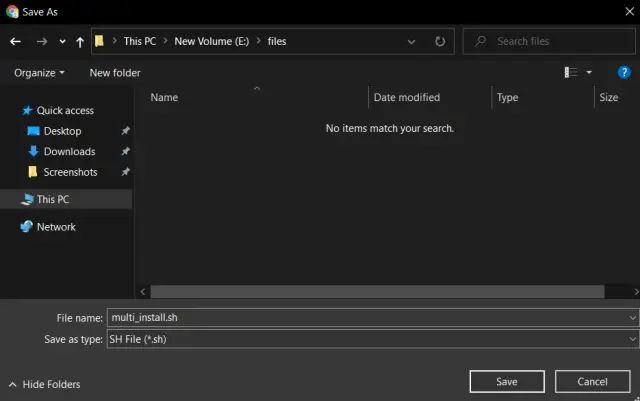
5. Cuối cùng, hãy tải xuống tập lệnh “multi_install.sh”, tập lệnh này sẽ tự động cài đặt Chrome OS trên phân vùng Windows . Tập lệnh này được viết bởi Kedar Nimbalkar. Để tải xuống, hãy nhấp vào đây và nhấn Ctrl + S để lưu tệp. Nếu liên kết trên không hoạt động, bạn có thể nhấp vào liên kết thay thế này để tải xuống tập lệnh “multi_install.sh”.
Giờ chúng ta đã hoàn tất việc tải xuống, hãy cùng chuyển sang các bước thực hiện nhé?
Quản lý tệp
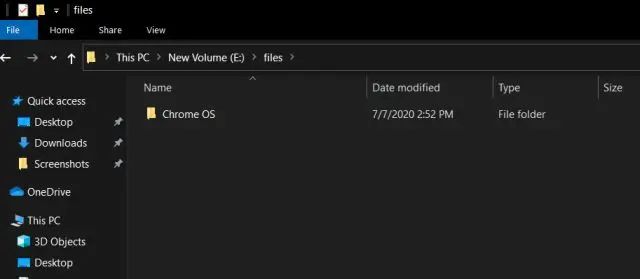
1. Trước tiên, hãy tạo một thư mục có tên “Chrome OS” trên một ổ đĩa có đủ dung lượng. Sau đó, di chuyển tệp “multi_install.sh” vào thư mục “Chrome OS”.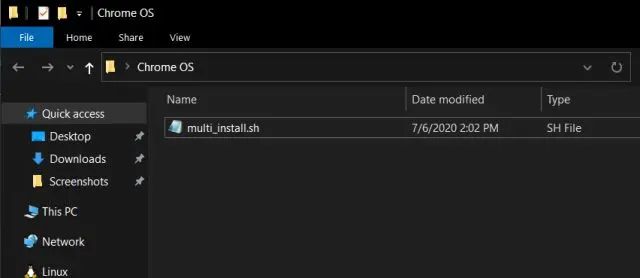
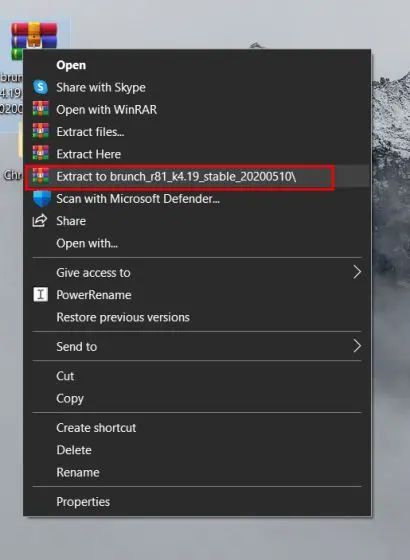
3. Bây giờ, hãy di chuyển tất cả các tệp Brunch đã giải nén vào cùng thư mục “Chrome OS” .
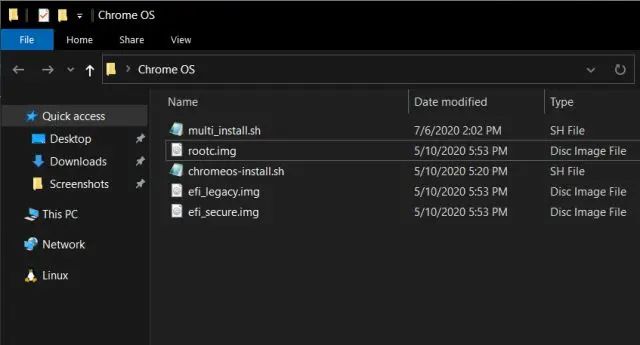
4. Tương tự, hãy giải nén ảnh phục hồi Chrome OS chính thức và bạn sẽ nhận được một thư mục trên màn hình. Mở thư mục đó và đổi tên tệp thành rammus_recovery.bin. Nếu bạn đã tải xuống ảnh khác thì hãy đổi tên cho phù hợp. Ví dụ, nếu bạn đã tải xuống ảnh “samus” thì hãy đổi tên thành samus_recovery.bin.
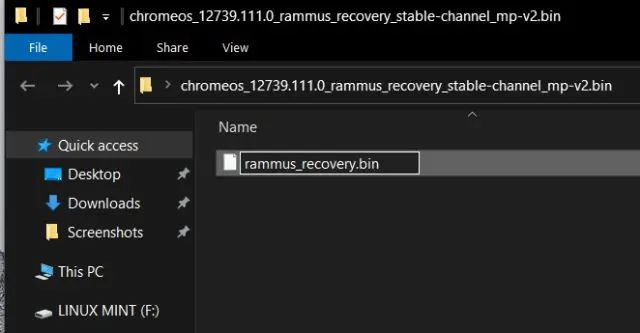
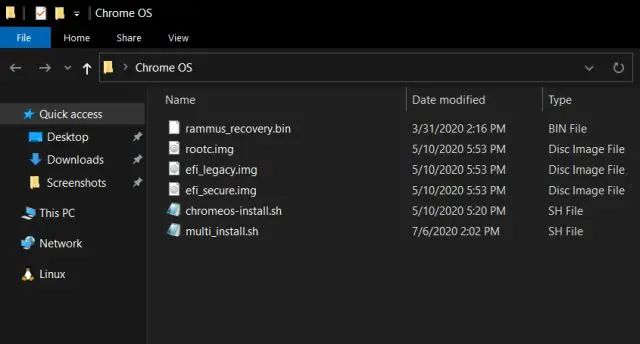
5. Cuối cùng, di chuyển tệp “rammus_recovery.bin” vào thư mục “Chrome OS”. Sau khi hoàn tất, bạn sẽ có 6 tệp này bên trong thư mục “Chrome OS”. Hãy ghi nhớ vị trí bạn đã lưu thư mục “Chrome OS”.
Tạo phân vùng
Bạn cần tạo một phân vùng "Chưa phân bổ" trên Windows với dung lượng tối thiểu 14GB trở lên . Tôi đã cung cấp 100GB, nhưng bạn có thể chọn kích thước phân vùng của riêng mình. Tuy nhiên, hãy đảm bảo tuân thủ các hướng dẫn này để tránh gặp lỗi trong quá trình cài đặt.- Hãy đảm bảo dung lượng phân vùng Chrome OS (chưa được phân bổ) nhỏ hơn dung lượng ổ đĩa nơi bạn đã lưu thư mục Chrome OS. Ví dụ, tôi đã lưu thư mục Chrome OS trên ổ C, ổ này có 120GB dung lượng trống, vì vậy tôi đã phân bổ 100GB cho phân vùng Chrome OS.
- Mặc dù trong hướng dẫn này tôi đã tạo một phân vùng 100GB, nhưng tôi khuyên bạn nên gán kích thước phân vùng theo cách sau: kích thước phân vùng phải chia hết cho 11. Ví dụ: 99000MB (99GB), 88000MB (88GB), 77000MB (77GB), v.v. Tôi biết điều này nghe có vẻ kỳ lạ, nhưng nó đã hiệu quả với nhiều người dùng.
Cài đặt Linux Mint Cinnamon
1. Kết nối ổ USB flash của bạn và mở Rufus. Tiếp theo, nhấp vào nút “Select” và chọn ảnh ISO Linux Mint Cinnamon . Bây giờ, chỉ cần nhấp vào “Start”. Bạn sẽ nhận được một vài lời nhắc, vì vậy hãy nhấp vào “Yes” và “OK” để tiếp tục quá trình cài đặt.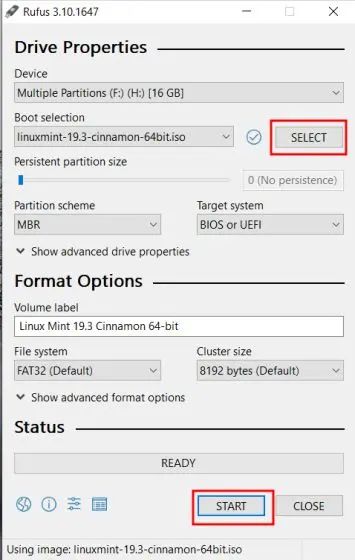
2. Sau khi Rufus hoàn tất quá trình ghi hình ảnh, hãy đóng nó lại. Bây giờ, cắm ổ USB vào máy tính mà bạn muốn cài đặt Chrome OS. Nếu bạn cài đặt Chrome OS trên cùng một máy tính thì hãy giữ nguyên ổ USB đã cắm vào.
3. Tiếp theo, khởi động lại máy tính và nhấn giữ phím khởi động liên tục để vào menu UEFI/BIOS. Nếu bạn không biết phím khởi động của máy tính, bạn có thể tìm thấy nó trong bảng bên dưới.
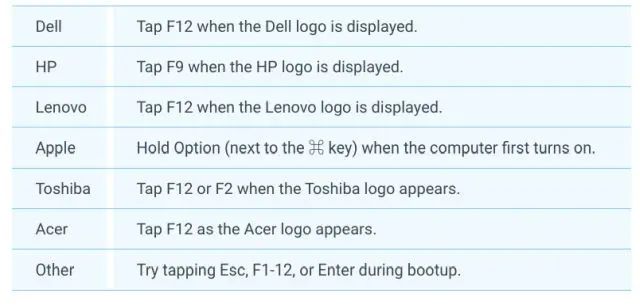
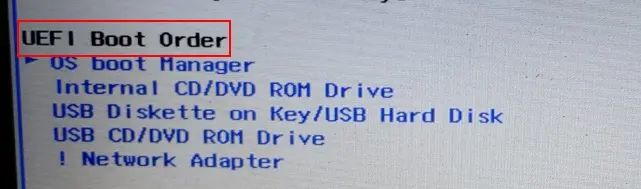
4. Sau khi vào BIOS, chuyển đến tab “Boot” và chọn “UEFI” từ danh sách tùy chọn Khởi động. Nếu tùy chọn này không có, đừng lo lắng, hãy chuyển sang bước tiếp theo.
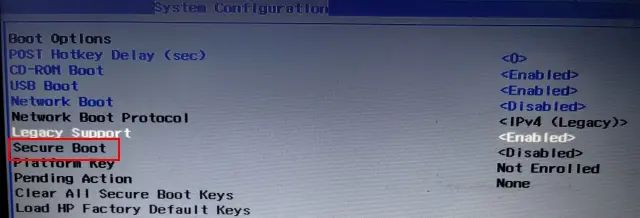
5. Sau đó, chuyển đến tab “Bảo mật” và tắt “Khởi động an toàn” . Lưu ý rằng mỗi BIOS có giao diện riêng nên vị trí menu có thể khác nhau giữa các máy tính. Tuy nhiên, hãy tìm “UEFI” và “Khởi động an toàn” trong các tab Bảo mật, Khởi động hoặc Cấu hình hệ thống và thực hiện các thay đổi cho phù hợp. Hãy nhớ rằng, việc tắt Khởi động an toàn là bắt buộc.
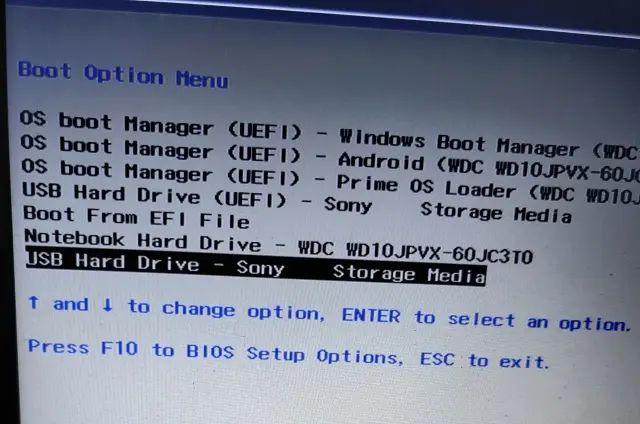
6. Cuối cùng, chuyển đến tab “Thoát” và chọn “ Thoát Lưu Thay Đổi ”. Ngay sau đó, nhấn lại phím khởi động. Bạn sẽ được yêu cầu chọn thiết bị khởi động. Chọn “Ổ USB” và nhấn Enter.
Cài đặt Chrome OS
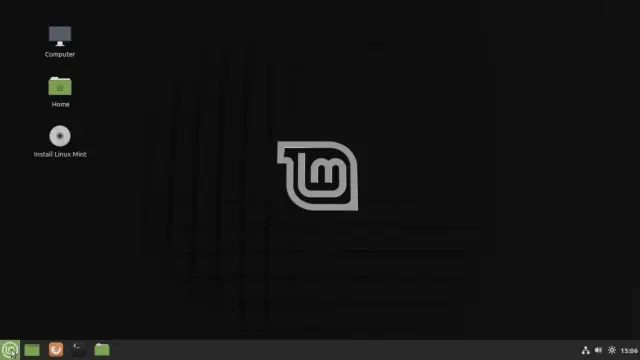
1. Sau khi khởi động vào Linux Mint, hãy nhấp vào biểu tượng mạng ở góc dưới bên phải và kết nối với WiFi hoặc Ethernet . Trình cài đặt Chrome OS sẽ cần kết nối internet để tải xuống một số thư viện và các thành phần phụ thuộc cần thiết.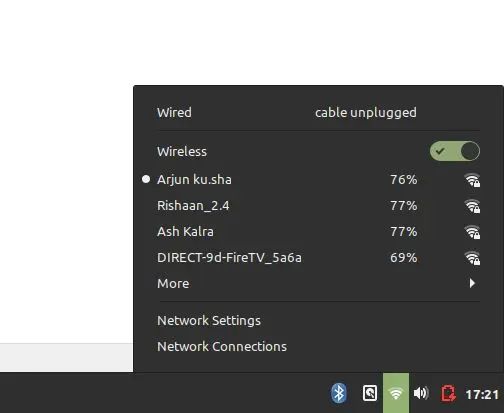
2. Bây giờ, hãy mở "Máy tính" trên màn hình nền và di chuyển đến ổ đĩa nơi bạn đã lưu thư mục "Chrome OS ".
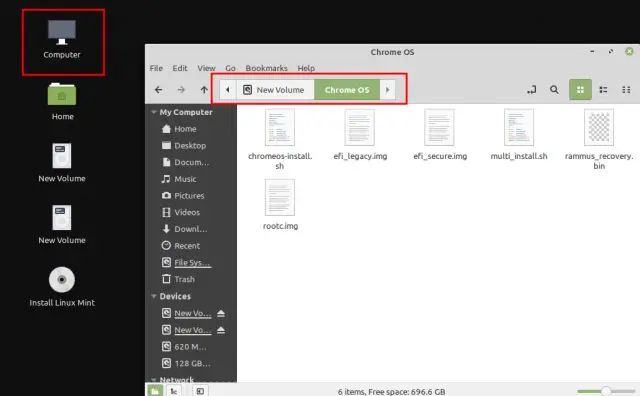
3. Tại đây, nhấp chuột phải vào bất kỳ đâu trên cửa sổ và mở Terminal . Sau đó, gõ lệnh sudo sh multi_install.sh và nhấn Enter.
Lưu ý: Nếu bạn gặp lỗi "chỉ đọc" hoặc bất kỳ lỗi nào khác, hãy truy cập mục Khắc phục sự cố để được trợ giúp
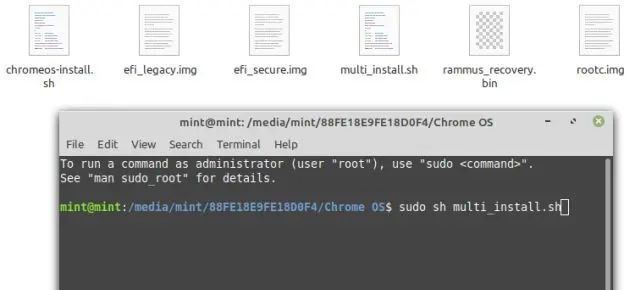
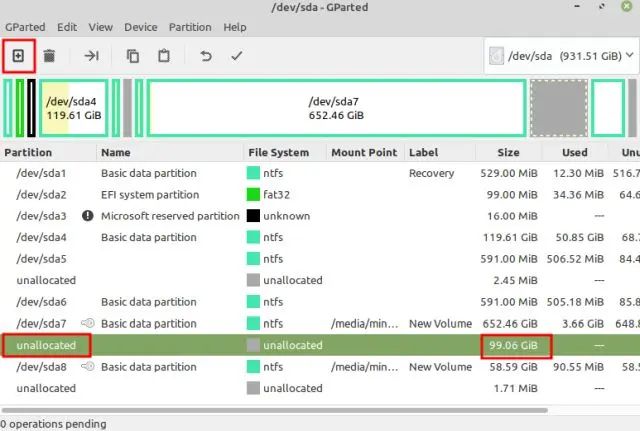
4. Quá trình tải xuống các thư viện cần thiết sẽ bắt đầu. Sau đó, cửa sổ GParted sẽ tự động mở ra. Tại đây, cuộn xuống và chọn phân vùng “chưa được phân bổ” (100GB). Sau đó, nhấp vào nút “Plus” trên thanh menu phía trên.
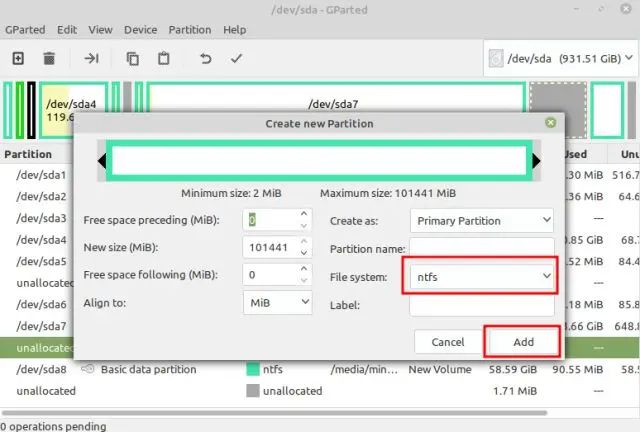
5. Tiếp theo, chọn “ ntfs ” làm hệ thống tệp và nhấp vào “Thêm”.
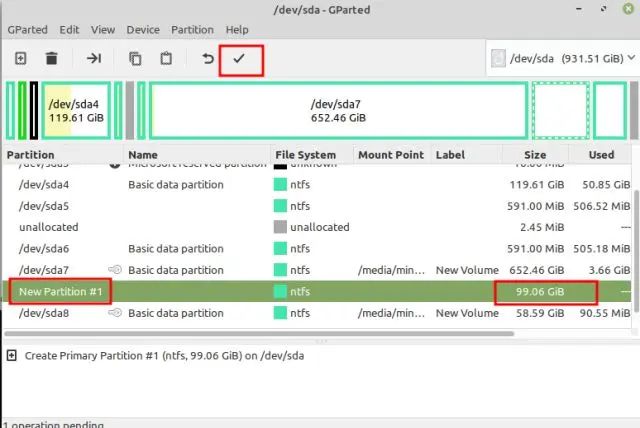
6. Sau đó, nhấp vào nút “Xong” trên thanh menu phía trên.
7. Tiếp theo, nhấp vào nút “Áp dụng”.
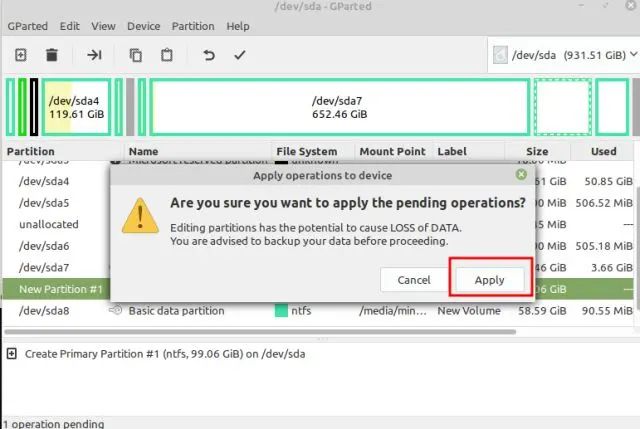
8. Bây giờ, hãy ghi lại số phân vùng bắt đầu bằng “sda”. Ví dụ, của tôi là sda9. Cuối cùng, đóng cửa sổ GParted.
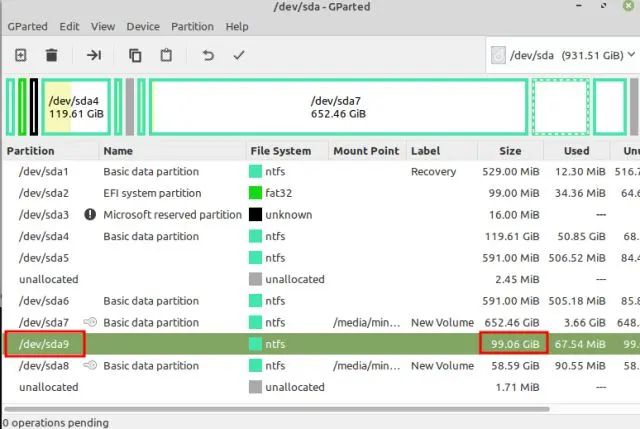
9. Trong cửa sổ Terminal, nhập số phân vùng mà bạn đã ghi lại ở trên và nhấn Enter.
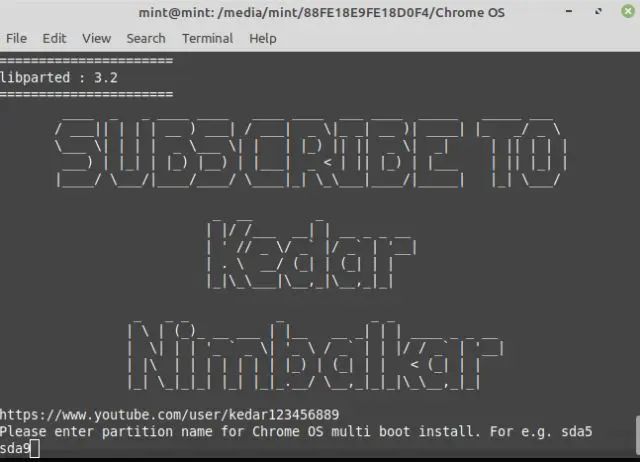
10. Hệ thống sẽ hiển thị chi tiết phân vùng và yêu cầu bạn xác nhận. Nếu lựa chọn phân vùng chính xác, hãy nhập yes và nhấn Enter.
Lưu ý: Nếu gặp bất kỳ lỗi nào, hãy tham khảo mục Khắc phục sự cố để tìm giải pháp.
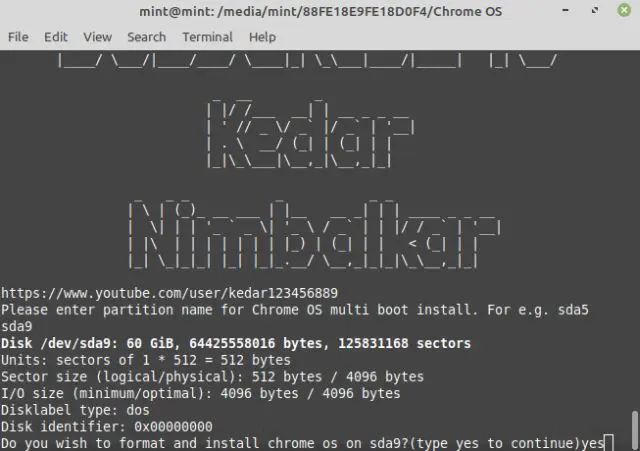
11. Cuối cùng, Linux Mint sẽ bắt đầu cài đặt Chrome OS trên phân vùng Windows của bạn.
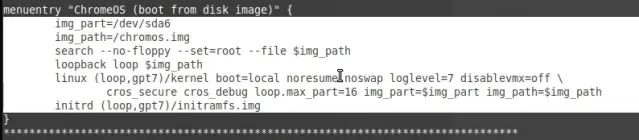
12. Sau khi quá trình cài đặt hoàn tất, trên cửa sổ Terminal, cuộn lên một chút và bạn sẽ thấy mục “menuentry”. Bây giờ, hãy chọn toàn bộ nội dung bên trong mục “menuentry” và sao chép nó. Bạn có thể nhấp chuột phải vào cửa sổ Terminal để sao chép.
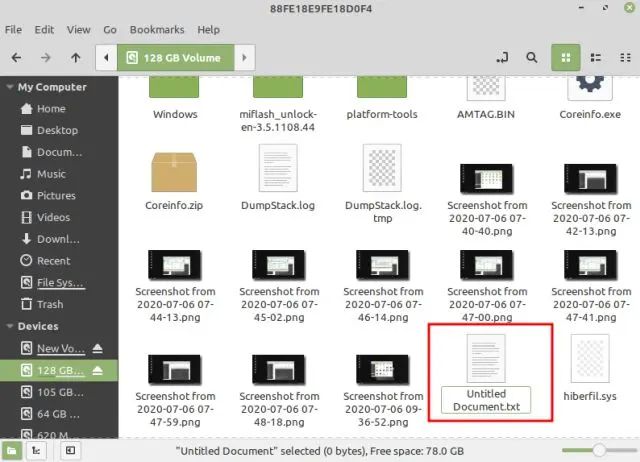
13. Mở lại "Máy tính" từ màn hình nền và di chuyển đến ổ C hoặc bất kỳ phân vùng Windows nào khác. Nhấp chuột phải và chọn Tài liệu mới -> Tài liệu trống. Thêm nội dung .txt vào cuối và lưu lại.
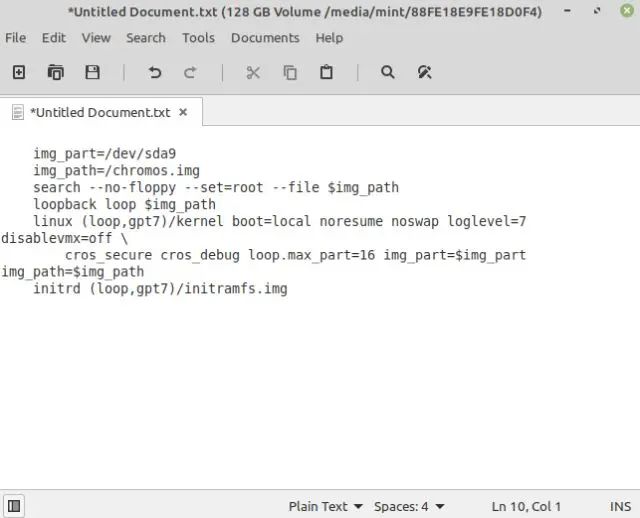
14. Bây giờ, hãy mở tệp văn bản và dán các lệnh mà bạn đã sao chép từ cửa sổ terminal vào đó. Sau đó, lưu tệp văn bản lại.
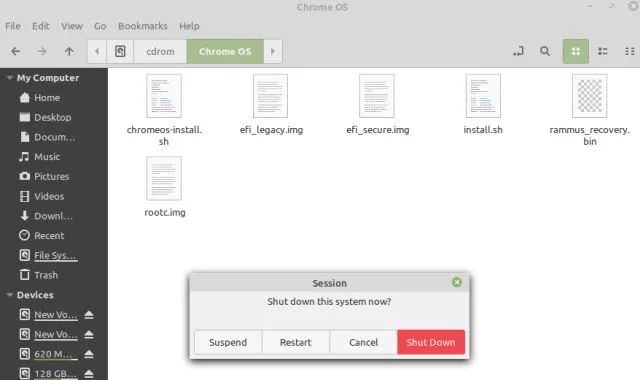
15. Cuối cùng thì bạn đã hoàn tất quá trình cài đặt. Bây giờ, hãy nhấp vào menu Bắt đầu của Linux Mint và khởi động lại máy tính của bạn . Ngay sau đó, hãy tháo ổ USB và bạn sẽ khởi động trực tiếp vào Windows 10 vì chúng ta còn một bước nữa cần thực hiện.
Khởi động kép Chrome OS và Windows 10
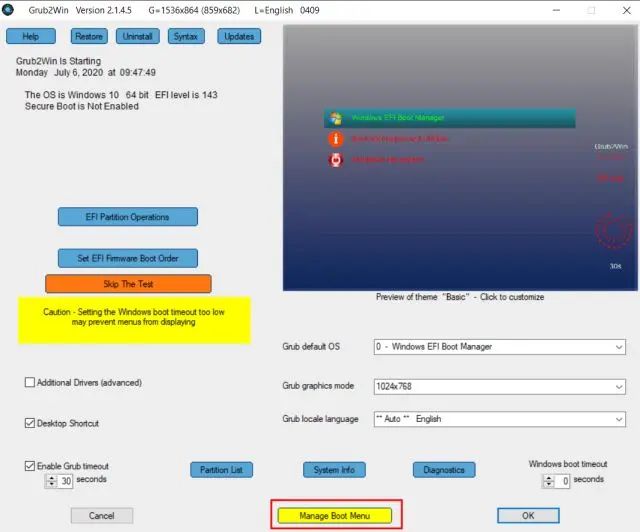
Bạn đã cài đặt thành công Chrome OS trên phân vùng Windows, nhưng bạn cần thêm Chrome OS làm hệ điều hành khởi động. Và để làm điều đó, chúng ta sẽ sử dụng ứng dụng Grub2Win.1. Khởi động vào Windows 10 và tải xuống ứng dụng Grub2Win ( miễn phí ). Lưu ý rằng ứng dụng này hơi chậm nên hãy kiên nhẫn khi sử dụng. Nếu Grub2Win không hoạt động, bạn cũng có thể thử EasyUEFI ( dùng thử miễn phí trong 15 ngày ).
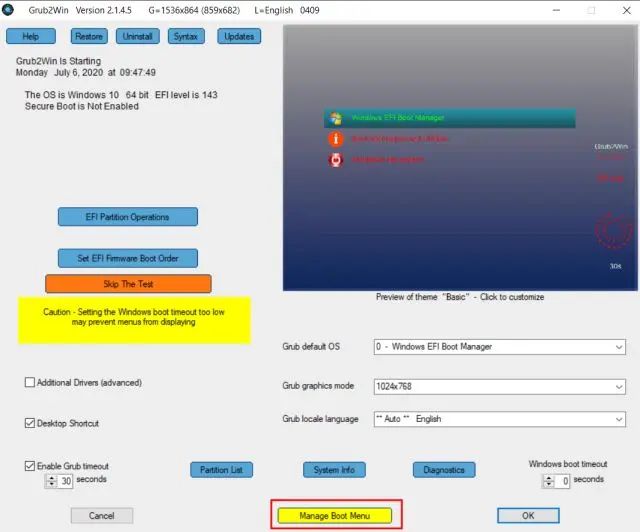
2. Trong quá trình thiết lập trên Grub2Win, hãy giữ nguyên mọi thứ ở chế độ mặc định và tiếp tục. Sau đó, nhấp vào “ Quản lý Menu Khởi động ”.
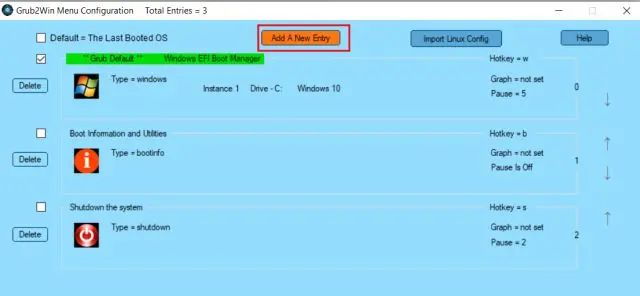
3. Tại đây, hãy nhấp vào “Thêm mục mới ”.
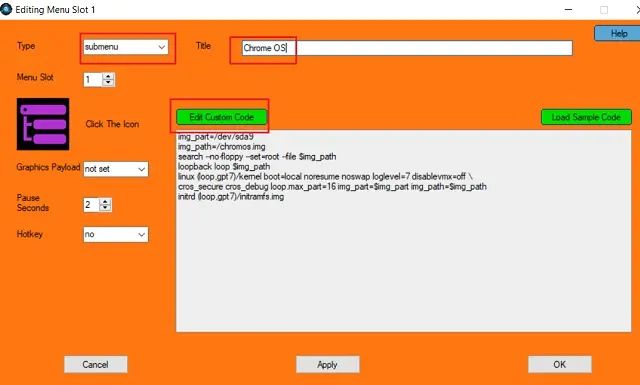
4. Từ menu thả xuống, chọn “menu con” và nhập “Chrome OS” vào trường Tiêu đề. Tiếp theo, nhấp vào “ Chỉnh sửa mã tùy chỉnh ”.
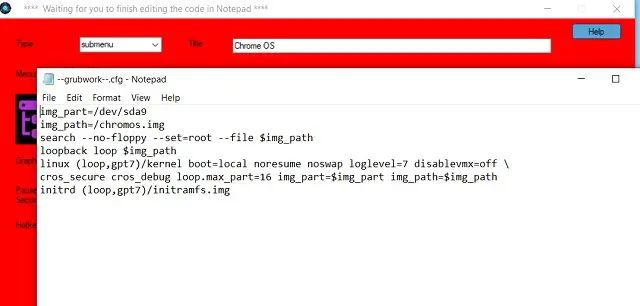
5. Tại đây, hãy dán lệnh mà bạn đã sao chép từ Terminal và lưu vào tệp văn bản. Lệnh phải bắt đầu bằng “img_part” và đảm bảo không có dấu ngoặc nhọn “}” ở cuối. Sau đó, nhấp vào “Áp dụng” và “OK”.
6. Bạn đã thêm thành công Chrome OS vào menu khởi động cùng với Windows 10. Bạn cũng có thể di chuyển Chrome OS lên đầu bằng cách nhấp vào biểu tượng mũi tên. Cuối cùng, nhấp vào "Áp dụng".
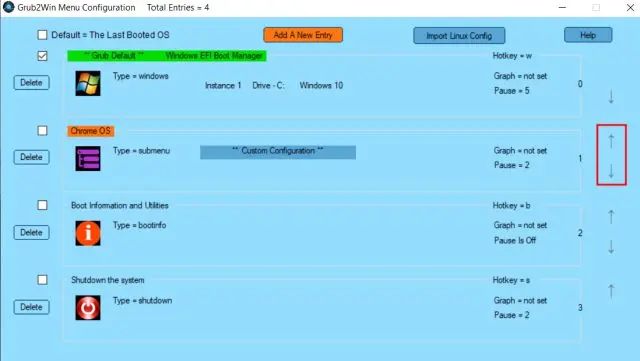
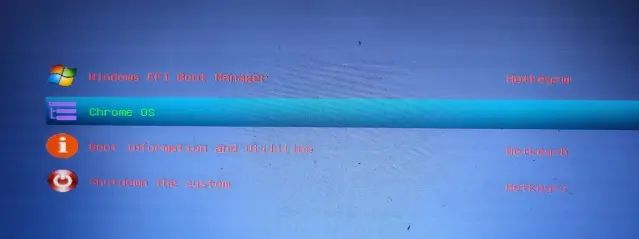
7. Bây giờ, hãy khởi động lại máy tính của bạn, và lần này, bạn sẽ thấy cả Chrome OS và Windows 10 trong giao diện Grub2Win . Chọn “Chrome OS” và quá trình thiết lập lần đầu tiên sẽ mất một chút thời gian.
Lưu ý: Nếu giao diện Grub2Win không hiển thị sau một vài lần khởi động, hãy chuyển sang phần Khắc phục sự cố để giải quyết vấn đề.
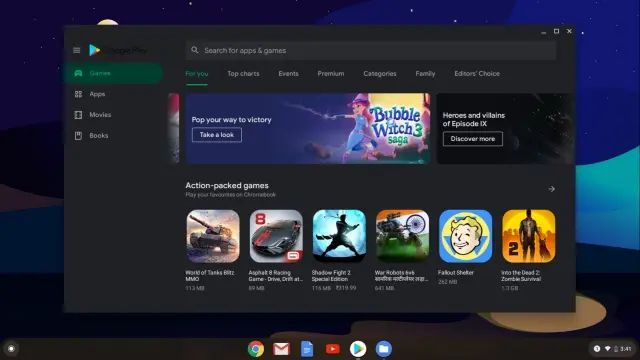
8. Giờ đây bạn có thể thiết lập tài khoản Google và tận hưởng Chrome OS cùng với Windows 10. Trong trường hợp Wi-Fi hoặc bất kỳ thiết bị phần cứng nào khác không hoạt động trên Chrome OS, hãy chuyển đến phần Khắc phục sự cố để tìm giải pháp.
Lưu ý: Trước khi đăng nhập vào tài khoản Google của bạn, hãy nhớ rằng, bạn không được phép chính thức chạy Chrome OS với hỗ trợ Play Store trên các máy không được chứng nhận. Bằng cách này hay cách khác, bạn có thể đang vi phạm các điều khoản và điều kiện của Google. Vì vậy, tôi khuyên bạn nên đăng nhập bằng một tài khoản Google phụ để tài khoản chính của bạn được an toàn.
Gỡ cài đặt Chrome OS khỏi Windows
Nếu bạn muốn gỡ cài đặt Chrome OS khỏi Windows, các bước khá đơn giản. Chỉ cần khởi động vào Windows 10 và mở Quản lý ổ đĩa. Sau đó, nhấp chuột phải vào phân vùng Chrome OS và định dạng nó . Tiếp theo, mở Grub2Win và xóa mục Chrome OS rồi lưu lại các thay đổi. Vậy là xong.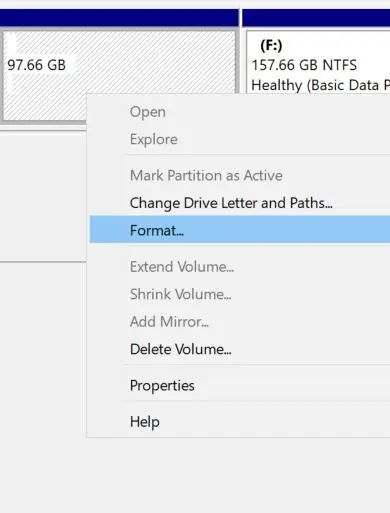
Khắc phục sự cố
Nếu bạn gặp lỗi “ Không đủ dung lượng để tạo tệp hình ảnh ”, tôi khuyên bạn nên làm theo các quy tắc phân vùng của tôi trong phần “Tạo phân vùng”. Cách này dường như đã hiệu quả với nhiều người dùng.Đối với những người dùng gặp lỗi “ failed-to-get-canonical-path-of-cow ”, tôi khuyên bạn đừng lo lắng và hãy chuyển sang bước tiếp theo. Nhiều người dùng đã báo cáo rằng mặc dù gặp lỗi này, Chrome OS vẫn khởi động kép thành công với Windows 10.
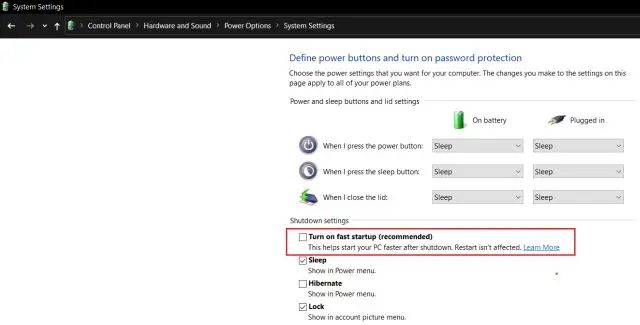
Nếu bạn gặp lỗi “ hệ thống tập tin chỉ đọc ”, rất có thể bạn đã lưu thư mục “Chrome OS” vào ổ USB. Bạn nên lưu thư mục đó vào ổ cứng của máy tính. Bạn cũng nên tắt tùy chọn “Khởi động nhanh” trong Windows 10 từ Bảng điều khiển và kiểm tra xem lỗi này còn xuất hiện hay không.
Trong trường hợp bạn vẫn gặp đủ loại lỗi , hãy tạo thêm một ổ đĩa chưa được phân bổ trong Quản lý ổ đĩa (14GB trở lên) và cài đặt Linux Mint trên phân vùng này. Sau khi cài đặt, khởi động vào Linux Mint mà không cần ổ USB và tìm thư mục “Chrome OS”, rồi chạy tập lệnh từ đó. Tôi khá chắc chắn rằng lần này bạn sẽ không gặp lỗi nữa.
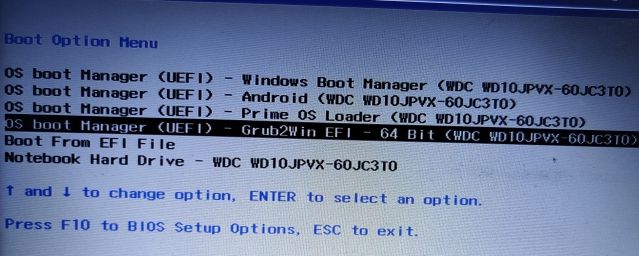
Ngoài ra, nhiều người dùng phàn nàn rằng sau vài lần khởi động ban đầu, giao diện Grub2Win không hiển thị và máy tính khởi động trực tiếp vào Windows 10. Điều này xảy ra vì Windows đang ghi đè lên các giao diện EFI khác.
Để giải quyết nhanh vấn đề, bạn có thể nhấn phím khởi động (F7, F8, F9, v.v.) trong quá trình khởi động, và từ đó, bạn có thể chọn giao diện Grub2Win EFI. Sau đó, bạn sẽ thấy tùy chọn khởi động đa hệ điều hành. Tôi biết việc phải nhấn phím khởi động mỗi lần trong quá trình khởi động hơi phiền phức, nhưng đó là một giải pháp nhanh chóng và hiệu quả.
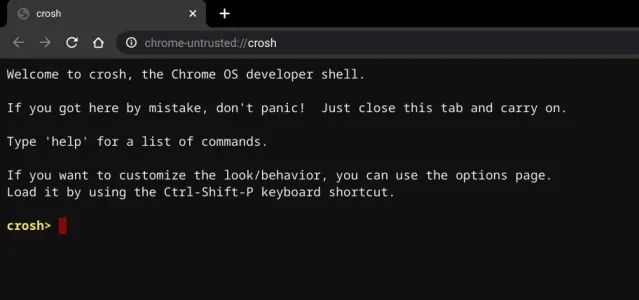
Nếu bạn gặp sự cố với WiFi, Bluetooth, màn hình cảm ứng, v.v. , bạn có thể thử thêm hỗ trợ cho thiết bị phần cứng cụ thể của mình từ cửa sổ dòng lệnh Crosh. Chỉ cần mở Chrome trên Chrome OS và nhấn Ctrl + Alt + T để mở cửa sổ dòng lệnh Crosh. Sau đó, nhập lệnh shell và nhấn Enter. Bây giờ, chạy lệnh `crosh terminal` sudo edit-grub-config. Tại đây bạn có thể thêm hỗ trợ cho thiết bị phần cứng của mình. Bạn có thể tìm thấy danh sách đầy đủ các lệnh tại đây .
Ví dụ, nếu bạn có thiết bị Bluetooth RT3290/RT3298LE thì bạn có thể thêm “options=rtbth” ( trong dấu ngoặc kép ) vào cuối “cros_debug” và trước loop.max…. Bây giờ, nhấn Ctrl + X và nhấn “Y”. Tiếp theo, nhấn Enter để lưu tệp. Cuối cùng, khởi động lại máy tính của bạn, và lần này Bluetooth sẽ hoạt động bình thường.
Tương tự, nếu bạn muốn sửa lỗi WiFi thì trước tiên bạn cần tìm ra nhà sản xuất của card mạng không dây. Nếu là Broadcom thì hãy thêm vào cùng dòng như sau: “options=rtbth,broadcom_wl”. Điều này sẽ khắc phục cả sự cố Bluetooth và WiFi. Bạn có thể xóa rtbth nếu Bluetooth đã hoạt động bình thường. Tương tự, nếu là Realtek thì hãy thêm “options=rtbth,rtl8188eu” hoặc “options=rtbth,rtl8821ce”. Về cơ bản, bạn có thể thêm hỗ trợ cho các thiết bị phần cứng theo cách này: “options=option1,option2,…” (không có khoảng trắng) để kích hoạt chúng.
Tận hưởng Chrome OS và Windows 10 trên cùng một máy tính.
Như vậy là bạn đã biết cách cài đặt Chrome OS trên phân vùng Windows và khởi động cả hai hệ điều hành trên cùng một máy. Mặc dù các bước khá dài và phức tạp, nhưng nếu bạn đã từng làm việc với hệ thống Linux trước đây thì bạn có thể dễ dàng cài đặt song song Windows 10 và Chrome OS. Tóm lại là đến đây là hết. Nếu bạn gặp bất kỳ vấn đề nào, hãy bình luận bên dưới và cho chúng tôi biết. Chúng tôi chắc chắn sẽ cố gắng giúp bạn.


