

Nếu bạn đang đọc những dòng này, chắc hẳn bạn cũng giống như tôi – một người đam mê công nghệ, thích trải nghiệm những điều mới mẻ và không ngại "mày mò" để biến chiếc máy tính để bàn của mình thành một cỗ máy chơi game mạnh mẽ theo cách khác biệt.
SteamOS – hệ điều hành vốn được thiết kế riêng cho Steam Deck – giờ đây hoàn toàn có thể "khoác lên mình" chiếc PC AMD của bạn. Tuy nhiên, hành trình này không phải lúc nào cũng trải đầy hoa hồng. Tôi đã tự mày mò, thử nghiệm, gặp lỗi và tìm cách khắc phục để có được một bản cài đặt ổn định.
Và tôi viết hướng dẫn này để bạn không phải đi lại con đường loay hoay đó.
Trong bài viết dưới đây, tôi sẽ hướng dẫn bạn từng bước một – từ chuẩn bị ổ USB, xử lý lỗi màn hình đen, cho đến thiết lập mã PIN bảo mật. Tất cả đều được giải thích một cách chi tiết, dễ hiểu, kèm theo những lưu ý "xương máu" mà tôi đã trải qua.
Hướng dẫn cài đặt SteamOS trên máy tính để bàn
Những thứ bạn cần chuẩn bị
Phần cứng bắt buộc:
- Ổ USB từ 8GB trở lên (khuyến nghị: chuẩn USB 3.0 để nhanh hơn)
- Máy tính có dụng lượng chống tối thiểu 200GB để vài SteamOS lên
-
Chuột và bàn phím
Phần cứng khuyến nghị (nên có):
-
Bo mạch chủ có Wi-Fi và Bluetooth tích hợp
(Lưu ý: thiết bị Bluetooth rời có thể không hoạt động. Ví dụ: USB dongle của tôi đã không được nhận diện)
Cần biết trước:
- BIOS có hỗ trợ Khởi động An toàn (Secure Boot) – có thể cần tắt tùy theo hệ thống của bạn
Các bước cài đặt chi tiết
Bước 1: Tải ảnh phục hồi SteamOS
- Trước tiên, bạn cần tạo một USB phục hồi SteamOS để cài đặt hệ điều hành này lên máy tính để bàn của mình.
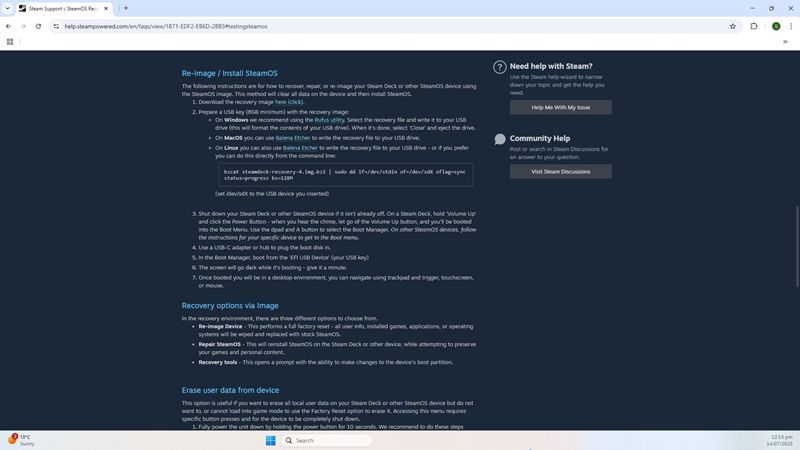
- Hãy bắt đầu bằng cách truy cập hướng dẫn khôi phục SteamOS chính thức: Hướng dẫn khôi phục SteamOS
Tải xuống ảnh phục hồi tại đây
Bước 2: Tạo USB cài đặt
-
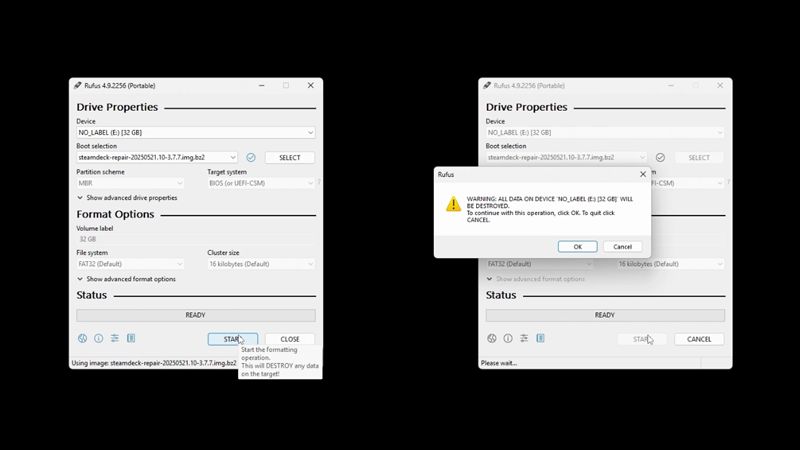
Sau khi tải xuống ảnh phục hồi SteamOS, hãy tải xuống và chạy Rufus (nên dùng phiên bản portable).
-
Mở Rufus, chọn ổ USB, sau đó chọn file ảnh phục hồi vừa tải
-
Nhấn Start để tạo USB khởi động
-
Thời gian: khoảng 20 phút (tuỳ theo tốc độ USB và máy tính)
Sau khi hoàn tất, tắt máy tính
Bước 3: Chuẩn bị khởi động từ USB
-
Cắm USB vừa tạo vào máy
-
Bật máy tính lên
-
Ngay khi máy khởi động, nhấn phím ESC hoặc DEL để vào BIOS
(Hoặc nhấn F12 nếu bạn biết đó là phím chọn menu khởi động) -
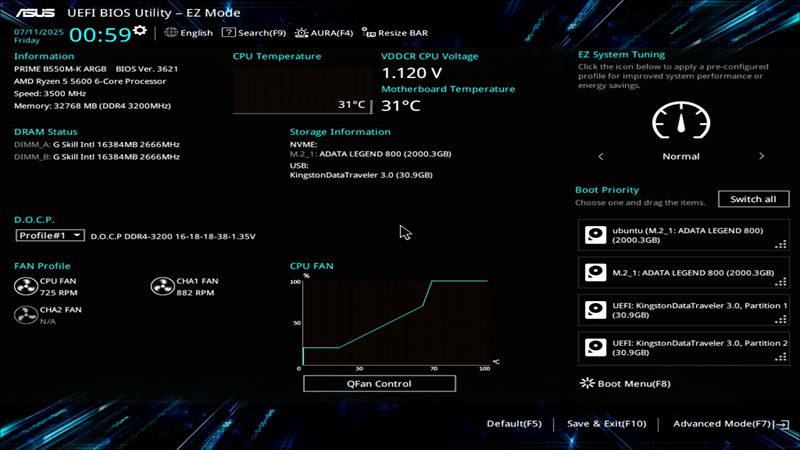
Trong BIOS, chọn khởi động từ ổ USB của bạn
Mẹo: Nên dùng ổ NVME mới hoặc chưa có dữ liệu quan trọng. Ví dụ: tôi dùng ổ ADATA NVMe 2TB hoàn toàn mới, chưa định dạng – giữ nguyên ổ Windows cũ an toàn.
Nếu bạn dùng ổ cứng hiện tại thì bạn phải chia một phân vùng để cài đặt SteamOS trên đó tránh cài đè lên phân vùng đang cái windows.
Bước 4: Chọn đúng ổ USB
-
Trong menu khởi động, chọn ổ USB của bạn. Tên có thể hiển thị là:
-
Phân vùng 1
-
UEFI: [tên thương hiệu USB của bạn]
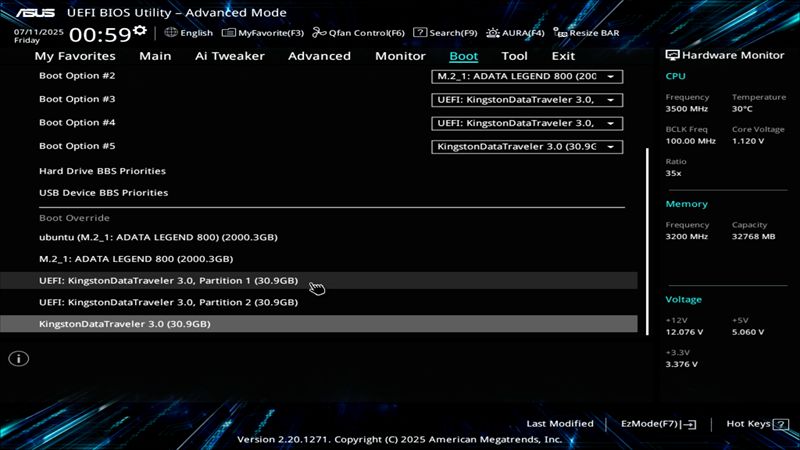
Bước 5: Chờ môi trường cài đặt tải lên
-
Máy sẽ tải màn hình nền của trình cài đặt SteamOS
-
Thời gian: khoảng 15 phút
-
Trong lúc chờ, bạn có thể thấy:
-
Màn hình trắng tạm thời
-
Chữ thay đổi kích thước
Điều này hoàn toàn bình thường
-
Quan trọng:
Nếu sau 15–20 phút mà màn hình cài đặt vẫn không hiện lên -> phần cứng của bạn có thể không tương thích với SteamOS. Bạn có thể tắt nguồn an toàn bằng cách giữ nút nguồn.
Bước 6: Bắt đầu cài đặt
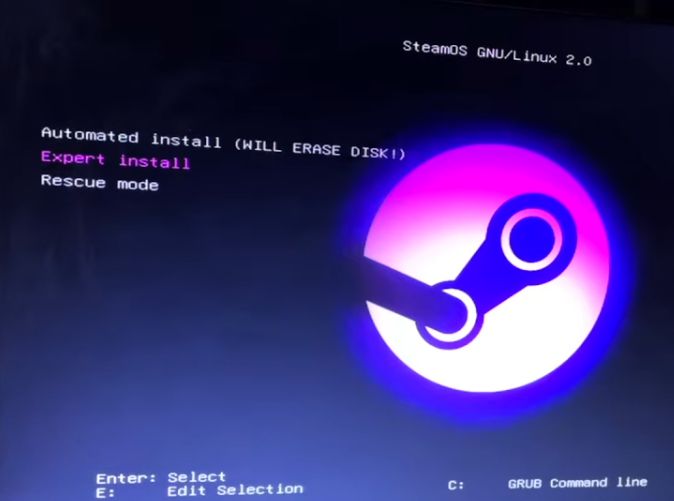
Màn hình cài đặt suất hiện bạn có hai lựa chọn:
- Nếu chọn dòng (đầu tiền) tự động cài đặt thì Steam sẽ vài đè lên phân vùng đang cài windows (tuyệt đối không chọn nếu bạn không muốn mất dữ liệu window)
- Khuyên dùng: bạn nên chọn cài đặt thủ công để lựa chọn cài đặt steamOS lên phân vùng ổ cứng đã chuẩn bị từ trước.
Sau khi lựa chọn cài đặt thủ công thì bạn thiết lập ngôn ngữ của SteamOS như hình
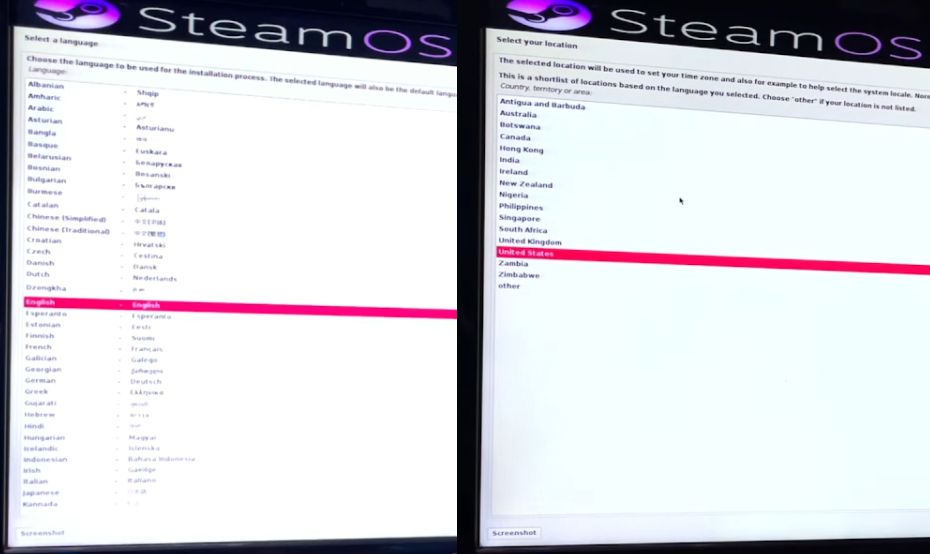
Bạn sẽ thấy Steam đang cố ngắn xóa các phân vùng của windows, nếu không chấp nhận bạn nhấn "Go Back" ở góc dưới bên phải để quay lại thiết lập lại.
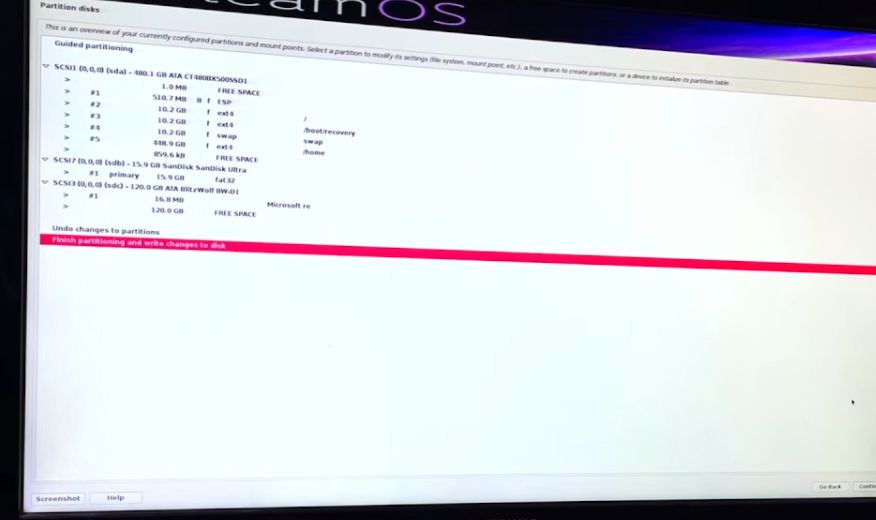
Tiếp theo bạn chon "Phần vùng ổ cứng" như hình và nhấn tiếp tục
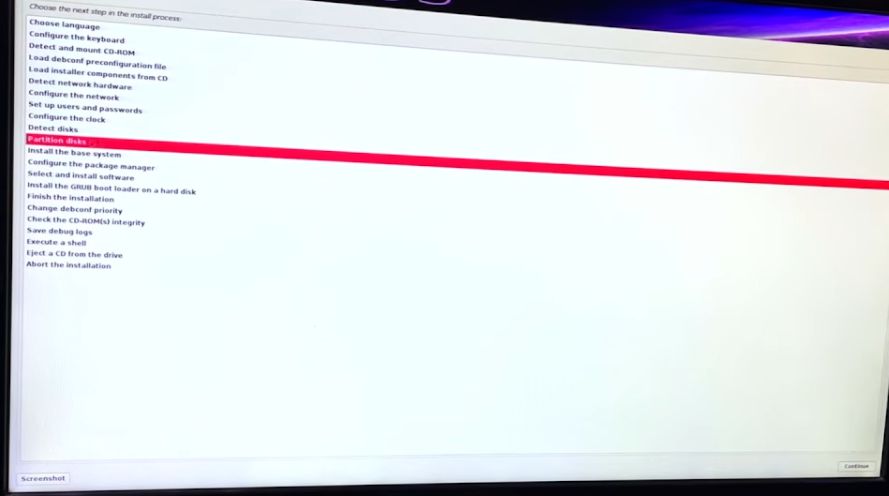
Tiếp tục chọn phân vùng ổ cứng chống để cài đặt Steam
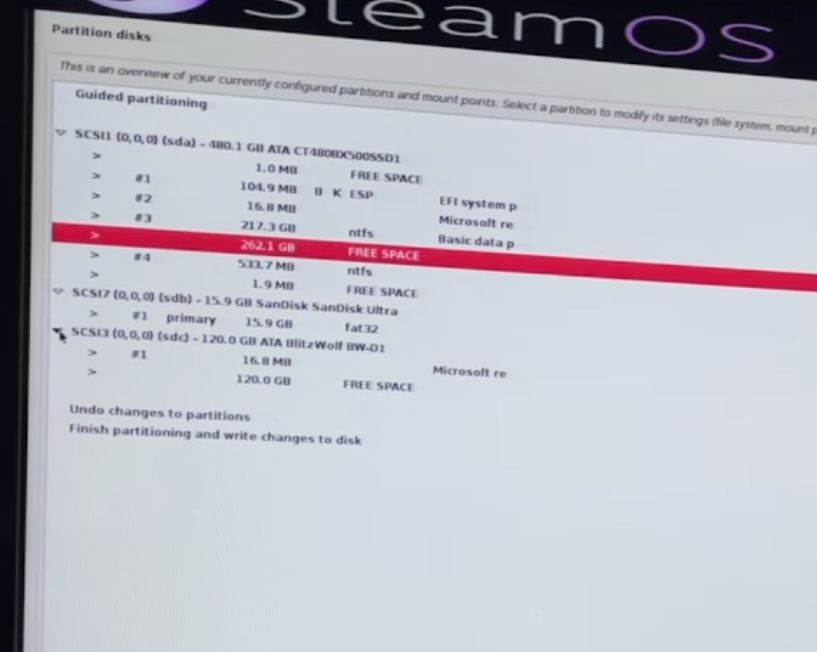
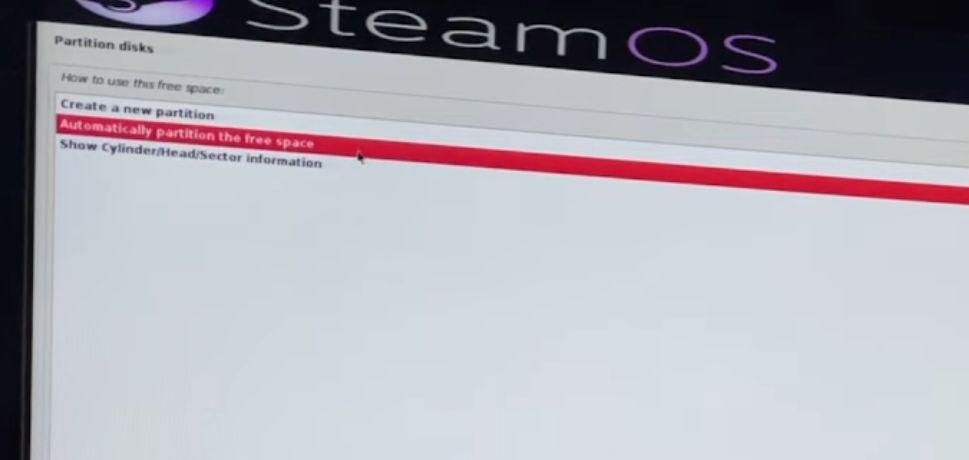
Sau khi đã chọn phân vùng để vài SteamOS bạn chọn cài đặt tự động như hình:
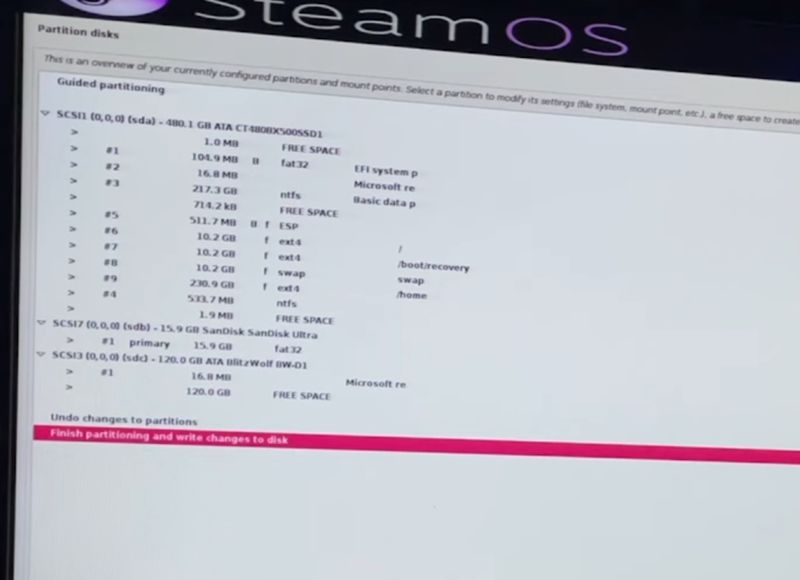
Tiếp theo chọn hoàn tất phân vùng và nghi vào ổ cứng như hình dưới
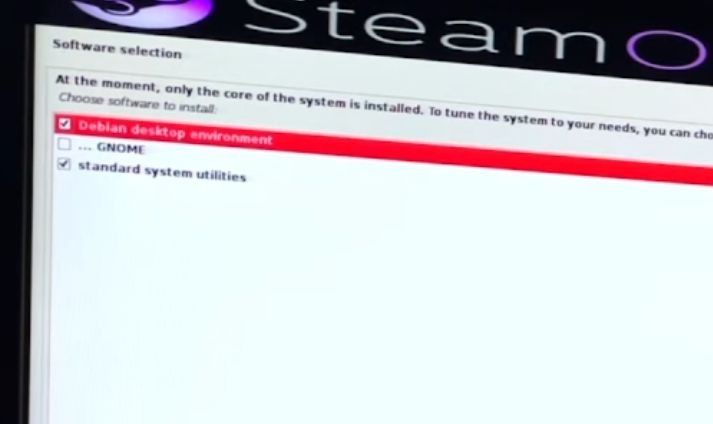
Đợi máy chạy cài đặt và tiếp tục chọn như hình dưới
Bước 7: Sau khi cài đặt xong
-
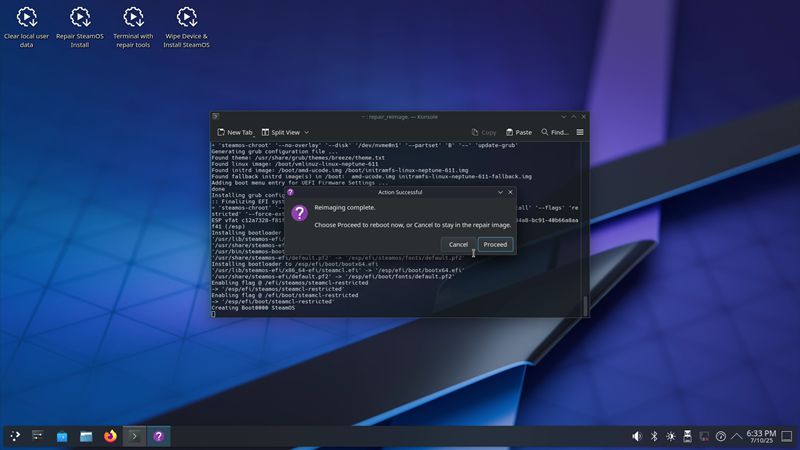
Hệ thống sẽ hỏi bạn muốn làm gì tiếp:
-
Tiếp tục -> khởi động lại máy để hoàn tất
-
Hủy -> ở lại môi trường trực tiếp để khám phá thêm
-
-
Chọn "Tiếp tục" để hoàn thành cài đặt
Bước 8: Xử lý màn hình đen (nếu gặp)
-
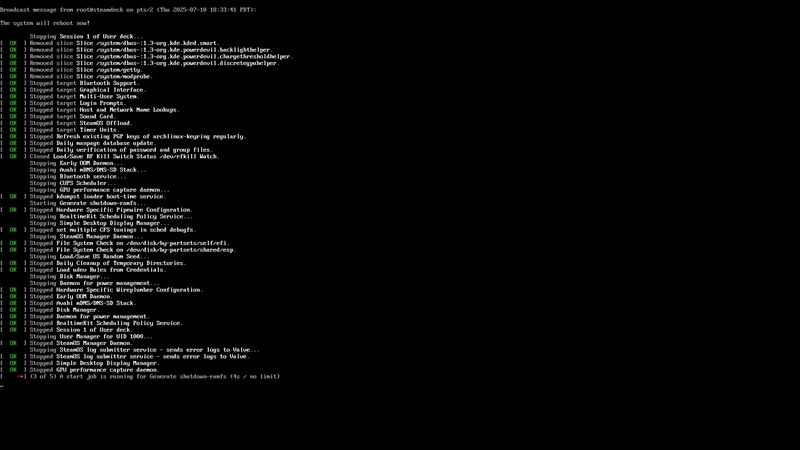
Nếu sau khi khởi động lại, máy bị màn hình đen:
-
Giữ nút nguồn khoảng 30 giây để tắt hẳn máy
-
Rút ổ USB cài đặt ra
-
Bật lại máy bình thường
-
Bước 9: Chọn ngôn ngữ
-
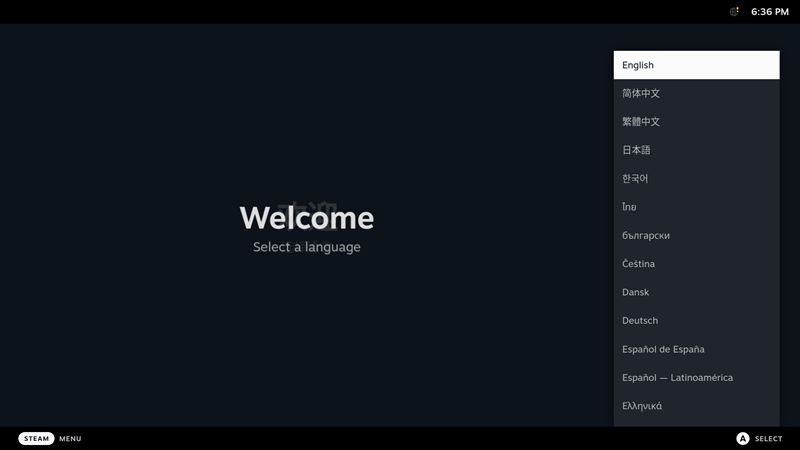
Màn hình chào mừng SteamOS xuất hiện
-
Chọn ngôn ngữ bạn muốn
-
Nhấn "Chọn" (góc dưới bên phải)
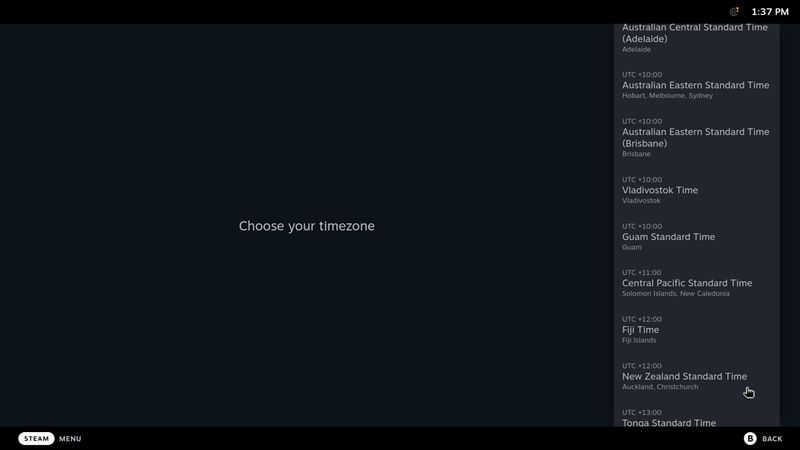
Bước 10: Chọn múi giờ
-
Chọn khu vực của bạn
-
Nhấn vào tùy chọn phù hợp để tiếp tục
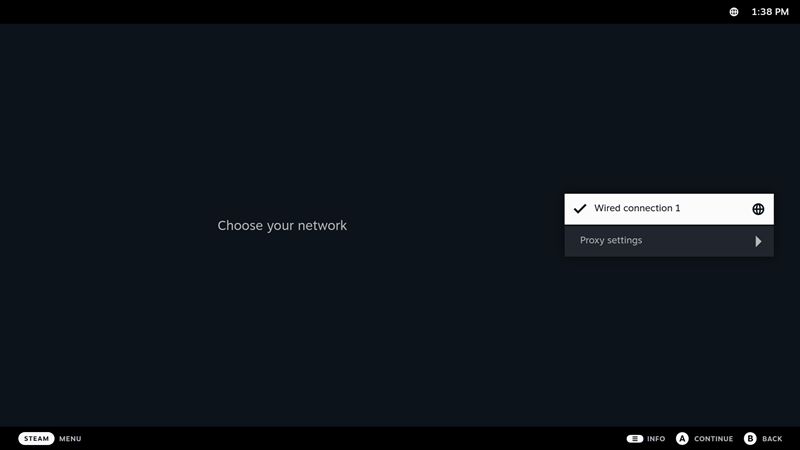
Bước 11: Kết nối mạng
-
Cắm cáp Ethernet hoặc kết nối Wi-Fi nếu có
-
Ví dụ: tôi dùng cáp Ethernet vì bo mạch chủ không có Wi-Fi
-
Sau khi kết nối, nhấn "Tiếp tục"
-
SteamOS sẽ tự động tải xuống Steam Client
Có thể xuất hiện cảnh báo pin yếu – bỏ qua
(Đây là lỗi giao diện do hệ thống nhầm PC của bạn là Steam Deck)
Bước 13: Đăng nhập Steam
-
Nếu cần, máy sẽ yêu cầu khởi động lại (nếu không thì chuyển thẳng đến màn hình đăng nhập)
-
Đăng nhập bằng tài khoản Steam có sẵn hoặc tạo mới
-
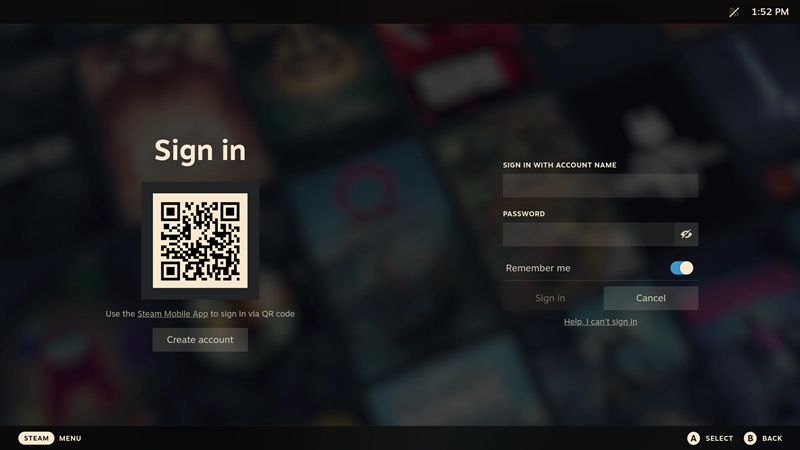
Cách nhanh nhất: dùng ứng dụng Steam Guard trên điện thoại để quét mã QR